Admin-Übersicht#
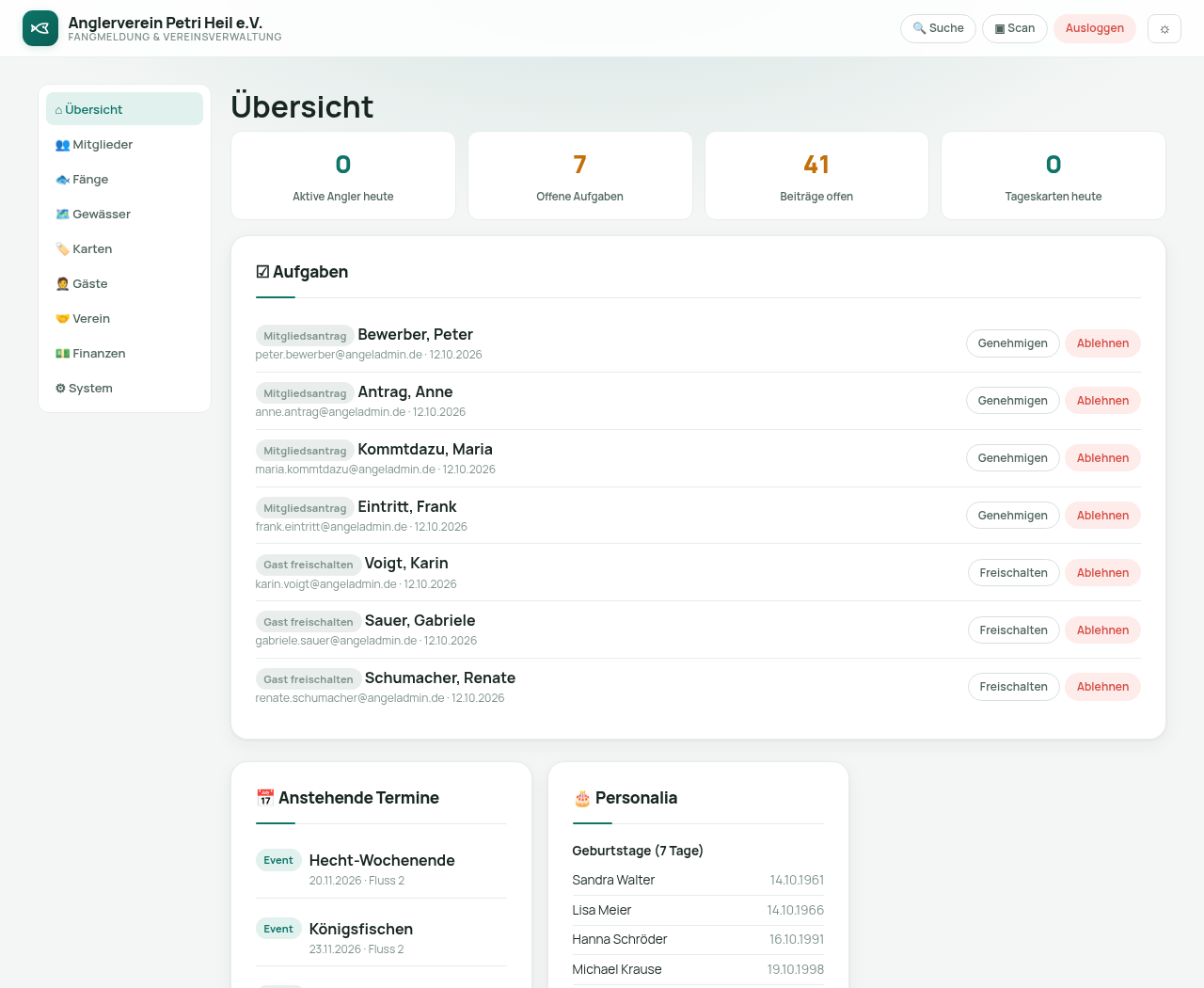
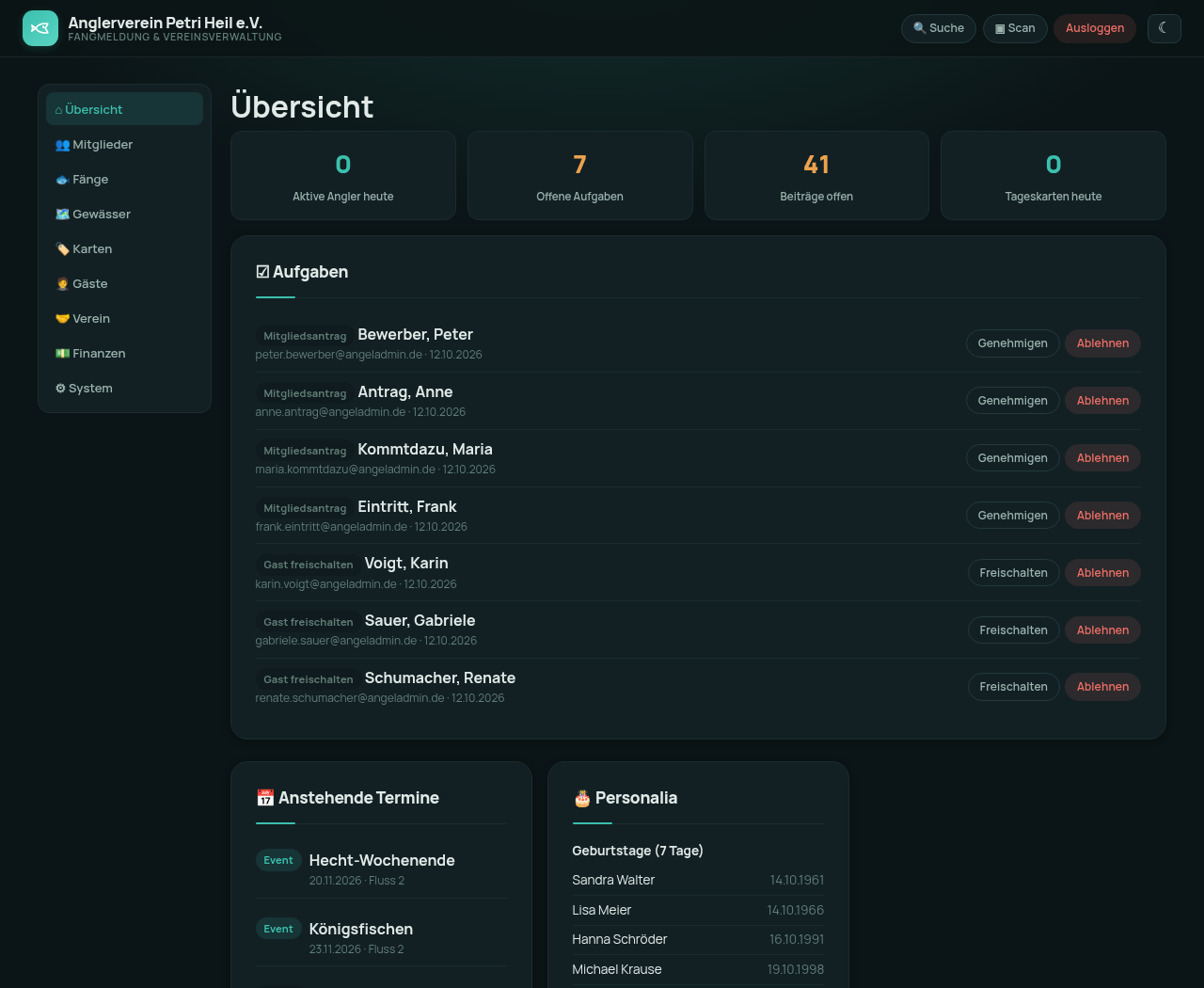
Nach dem Admin-Login landest du auf der Übersicht. Sie zeigt auf einen Blick, was zu tun ist und was im Verein los ist:
| Kachel | Inhalt |
|---|---|
| Offene Aufgaben | Mitgliedsanträge und Gastkonten, die auf Freischaltung warten – direkt genehmigen oder ablehnen. |
| Heute | Heute aktive Angler (Mitglieder und Gäste mit Fangmeldung) und heute gültige Tageskarten. |
| Beiträge | Stand der Beiträge mit offenen Posten und Mahnungen. |
| Termine | Die nächsten fünf Termine und Arbeitsdienste. |
| Geburtstage & Jubiläen | Geburtstage der kommenden acht Tage, Vereinsjubiläen nach 5, 10, 20 und 25 Jahren. |
| Schwarzes Brett | Die neuesten Beiträge und wie viele auf Freigabe warten. |
Globale Suche#
Oben rechts (am Handy in der Fußzeile) liegt die Suche. Sie durchsucht Mitglieder, Gäste, Fänge, Rechnungen, externe Kontakte und Angelkarten gleichzeitig – etwa nach Name, Mitgliedsnummer, E-Mail, Seriennummer oder Rechnungsnummer. Ab zwei Zeichen erscheinen Treffer, nach Bereichen gruppiert (je Bereich bis zu 25), und führen direkt zum Datensatz. Daneben führt „Scan“ zum QR-Scanner der Kartenkontrolle.
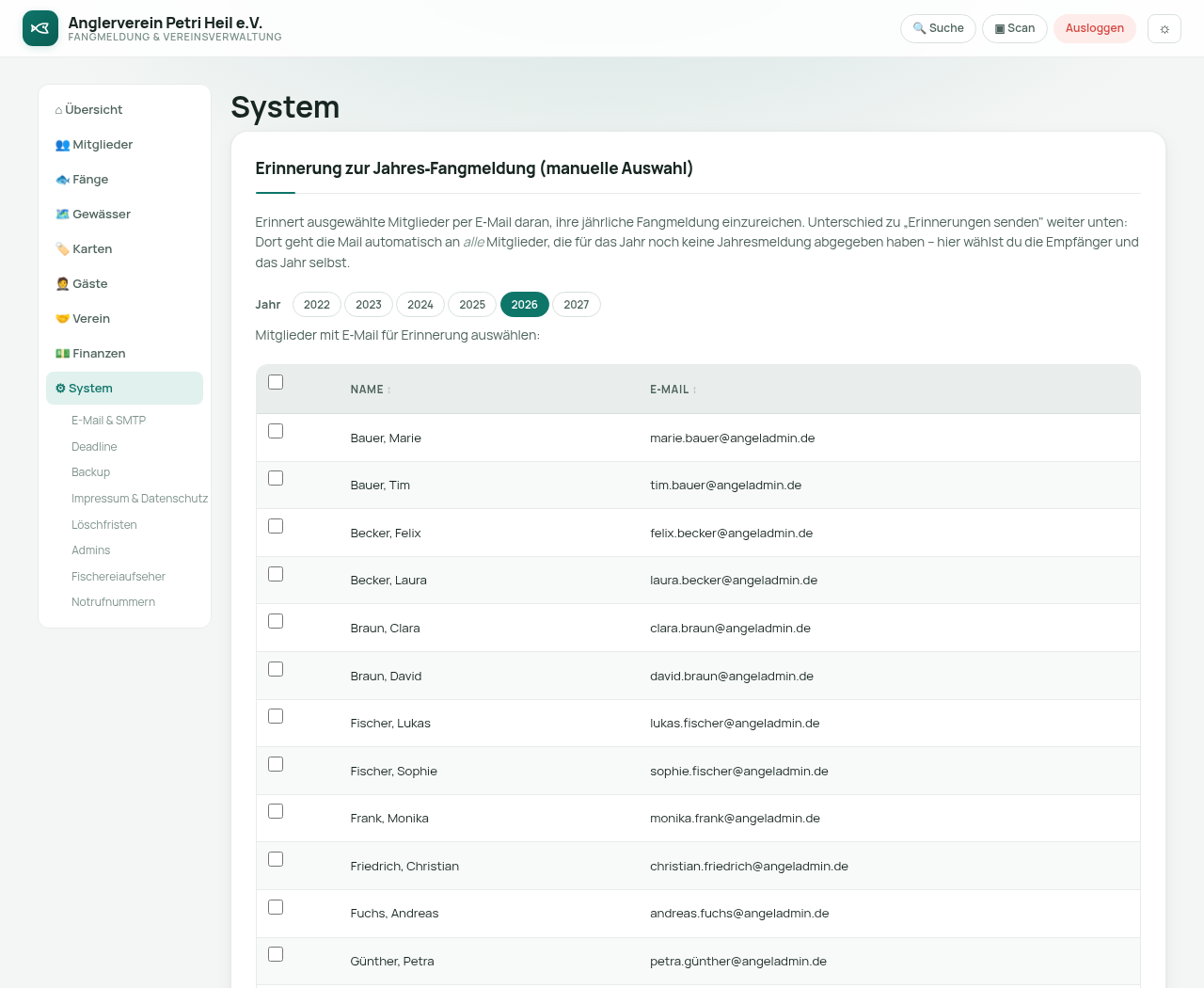
Bereiche unter System#
| Menüpunkt | Beschrieben in |
|---|---|
| System›E-Mail & SMTP | SMTP einrichten |
| System›Deadline | Frist für die Jahresmeldung |
| System›Backup | Datensicherung (unten) |
| System›Impressum & Datenschutz | unten |
| System›Löschfristen | unten |
| System›Admins | unten |
| System›Fischereiaufseher, System›Notrufnummern | Fischereiaufsicht |
Admin-Konten#
Admin anlegen#
Unter System›Admins → „Admin anlegen“ Benutzername (mindestens 3 Zeichen) und Passwort (mindestens 8 Zeichen) vergeben. Alle Admins haben dieselben Rechte. Lege für jede Person im Vorstand ein eigenes Konto an, statt Zugangsdaten zu teilen – so bleibt nachvollziehbar, wer was angelegt hat.
Admin löschen#
- Das eigene Konto kann man nicht löschen.
- Der Haupt-Admin
administ geschützt; sein Passwort verwaltet der Betreiber.
Eigenes Passwort ändern#
Unter „Eigenes Passwort ändern“ aktuelles Passwort und zweimal das neue eingeben. Wer sein Admin-Passwort vergessen hat, bittet einen anderen Admin, das Konto zu löschen und neu anzulegen – oder den Betreiber.
Datensicherung#
Modul: Cloud & Backup Ein Backup enthält die komplette Datenbank des Vereins: Mitglieder, Fänge, Karten, Beiträge, Termine, Einstellungen. Hochgeladene Dateien und Fotos sind nicht enthalten.
| Funktion | Beschreibung |
|---|---|
| Backup herunterladen | Speichert die Datenbank sofort als Datei (.sql) auf deinem Rechner. |
| Automatisches Backup per E-Mail | Schickt einmal täglich zur gewählten Uhrzeit eine komprimierte, mit AES-256 verschlüsselte Kopie (.db.gz.enc, meist unter 1 MB) an die hinterlegte Adresse. |
| Test-Backup jetzt senden | Verschickt sofort ein E-Mail-Backup – zum Prüfen der Einrichtung. |
| Backup-Passphrase | Schlüssel für die Verschlüsselung. Ohne sie wird kein E-Mail-Backup verschickt. Mindestens 12 Zeichen; nach dem Speichern nicht mehr anzeigbar. |
| Backup wiederherstellen | Lädt ein Backup zurück und überschreibt alle aktuellen Daten. |
E-Mail-Backup einrichten#
- Sicherstellen, dass SMTP eingerichtet ist.
- Eine Backup-Passphrase festlegen (mindestens 12 Zeichen, am besten ein langer Satz).
- Die Passphrase sofort außerhalb von Angeladmin aufbewahren, z. B. im Passwort-Manager des Vorstands.
- Empfänger-Adresse eintragen, Uhrzeit wählen, aktivieren und speichern.
- „Test-Backup jetzt senden“ und prüfen, ob die Mail mit Anhang ankommt.
Wiederherstellen#
- Vorher ein aktuelles Backup herunterladen – falls das Zurückspielen nicht das gewünschte Ergebnis bringt.
- Unter „Backup wiederherstellen“ die Datei wählen: die heruntergeladene
.sql-Datei oder die per Mail erhaltene.db.gz.enc(direkt, ohne Entpacken). - Bei verschlüsselten Backups die Passphrase eingeben – bleibt das Feld leer, wird die hinterlegte verwendet.
- Bestätigen. Alle Daten entsprechen danach dem Stand des Backups.
Impressum und Datenschutz#
Unter System›Impressum & Datenschutz hinterlegst du beide Texte. Für jeden gibt es zwei Möglichkeiten:
- Link: Habt ihr Impressum und Datenschutzerklärung schon auf eurer Website, trägst du die Adresse
(
https://…) ein – Angeladmin leitet dorthin weiter. - Text: Alternativ fügst du den vollständigen Text ein; er erscheint als eigene Seite.
Beide Seiten werden im Fuß jeder Seite und bei der Gast-Registrierung verlinkt.
Löschfristen#
Einmal täglich löscht Angeladmin abgelaufene Daten automatisch. Die Fristen stellst du unter System›Löschfristen in Monaten ein (1 bis 120):
| Daten | Standard | Hinweis |
|---|---|---|
| E-Mail-Versandprotokoll | 12 Monate | Protokoll der Serienbriefe und Erinnerungen |
| Abgelehnte Mitgliedsanträge | 6 Monate | |
| Inaktive Gastkonten | 24 Monate | Mit Käufen oder Fängen: anonymisiert statt gelöscht |
| Kontrollen ohne Beanstandung | 12 Monate | inklusive Fotos |
| Kontrollen mit Beanstandung | 36 Monate | inklusive Fotos |
Gastkonten mit Käufen oder Fängen werden anonymisiert statt gelöscht, weil Buchungsdaten aufbewahrt werden müssen. Abgelaufene Fischereischein-Fotos und verbrauchte Passwort-Links verschwinden ebenfalls. Mit „Löschlauf jetzt ausführen“ startest du die Löschung sofort; angezeigt wird, wann der letzte Lauf war.
Sicherheit#
- Alle Verbindungen sind verschlüsselt (HTTPS). Passwörter werden nur als sicherer Hash gespeichert – niemand, auch nicht der Vorstand, kann sie auslesen.
- Nach mehreren Fehlversuchen wird die Anmeldung kurz gesperrt.
- Eine Anmeldung läuft nach acht Stunden ab.
- Jeder Verein hat eine eigene Instanz mit eigener Datenbank (siehe Ein Verein – eine Instanz).
- Gebt Admin-Zugänge nicht weiter und meldet euch an gemeinsam genutzten Rechnern ab.