Einführung#
Angeladmin verkauft und verwaltet alle Angelkarten des Vereins digital: Jahreskarten für Mitglieder, Tages-, Wochen- und Monatskarten, Online-Tageskarten für Gäste und gedruckte Offline-Tageskarten für die Ausgabestelle. Jede Karte hat eine eindeutige Seriennummer und einen QR-Code, den Aufseher am Wasser prüfen.
Grundbegriffe#
Kartenprodukt und Karte#
Ein Kartenprodukt ist das, was der Verein anbietet – z. B. „Jahreskarte Baggersee, 120 €“. Eine Karte ist das, was jemand davon gekauft hat – mit Seriennummer, Inhaber, Gewässer und Gültigkeit.
Kartenarten#
Am Anfang der Seriennummer erkennst du, um welche Art Karte es sich handelt. Seriennummern haben die Form
PREFIX-JJMM-XXXXXX, z. B. JK-2603-4F7Q2A.
| Prefix | Kartenart | Entsteht durch | Gültig, wenn … |
|---|---|---|---|
| JK | Jahreskarte | Kauf durch das Mitglied, Ausstellung einer Bestellung oder Generierung durch den Vorstand | aktiv und für die laufende Saison |
| MK | Tages-, Wochen- oder Monatskarte aus dem Kartenshop | Sofortkauf oder Ausstellung einer Bestellung | ausgestellt und innerhalb der Laufzeit |
| GK | Gast-Tageskarte (auch Patengast) | Online-Kauf durch einen Gast | bezahlt und am gewählten Tag |
| TK | Offline-Tageskarte (gedruckt) | Generierung durch den Vorstand | nicht entwertet und am Tag der ersten Kontrolle |
| PK | Patenkarte (Altbestand) | wird nicht mehr neu ausgestellt | bis zum aufgedruckten Datum |
Eine Karte gilt für genau ein Gewässer#
Ist beim Produkt ein Gewässer festgelegt, steht es auf der Kachel und gilt für jede Karte dieses Produkts. Steht dort „Gewässer wählbar“ (Produkt für „Alle“ Gewässer), sucht der Käufer beim Kauf ein Gewässer aus – und die Karte gilt nur dort. Wer an zwei Gewässern angeln will, kauft zwei Karten.
Laufzeit#
Das beim Kauf gewählte Datum ist der erste gültige Tag – wählbar ist heute oder später:
| Typ | Gültigkeit | Beispiel (Start 24.09.) |
|---|---|---|
| Tageskarte | nur an diesem Tag | 24.09. |
| Wochenkarte | 7 Tage | 24.09. bis 30.09. |
| Monatskarte | bis zum selben Tag im Folgemonat; gibt es den Tag dort nicht, bis zum Monatsletzten | 24.09. bis 24.10. (31.01. → 28.02.) |
| Jahreskarte | das ganze Saisonjahr | Saison 2026 |
Den genauen Zeitraum siehst du schon beim Kauf unter dem Datumsfeld. Vor dem ersten Tag meldet die Kontrolle „Noch nicht gültig“. Das Saisonjahr einer Karte ergibt sich aus dem gewählten Datum, nicht aus dem Kaufzeitpunkt: Eine im Dezember für den kommenden Januar gekaufte Tageskarte gehört zur neuen Saison.
Karten kaufen (Mitglieder)#
Unter Angelkarten›Karten kaufen wählst du ein Kartenprodukt und danach, wie du die Karte erhalten möchtest:
| Weg | Ablauf | Wann gilt die Karte? |
|---|---|---|
| Sofort online kaufen | Mit Online-Zahlung geht es zuerst auf die Bezahlseite; danach liegt die Karte samt QR-Code unter „Meine Karten“. Ohne Online-Zahlung entsteht die Karte direkt und du zahlst beim Vorstand. | Sofort nach der Zahlung (bzw. sofort, wenn der Verein keine Online-Zahlung nutzt oder Mitgliederkarten vorab gültig stellt) |
| Offline bestellen – Abholung beim Vorstand | Du bestellst jetzt, bezahlst und holst die Karte beim Vorstand ab. | Erst wenn der Vorstand sie ausstellt. Vorher ist sie keine gültige Angelkarte und wird bei einer Kontrolle abgewiesen. |
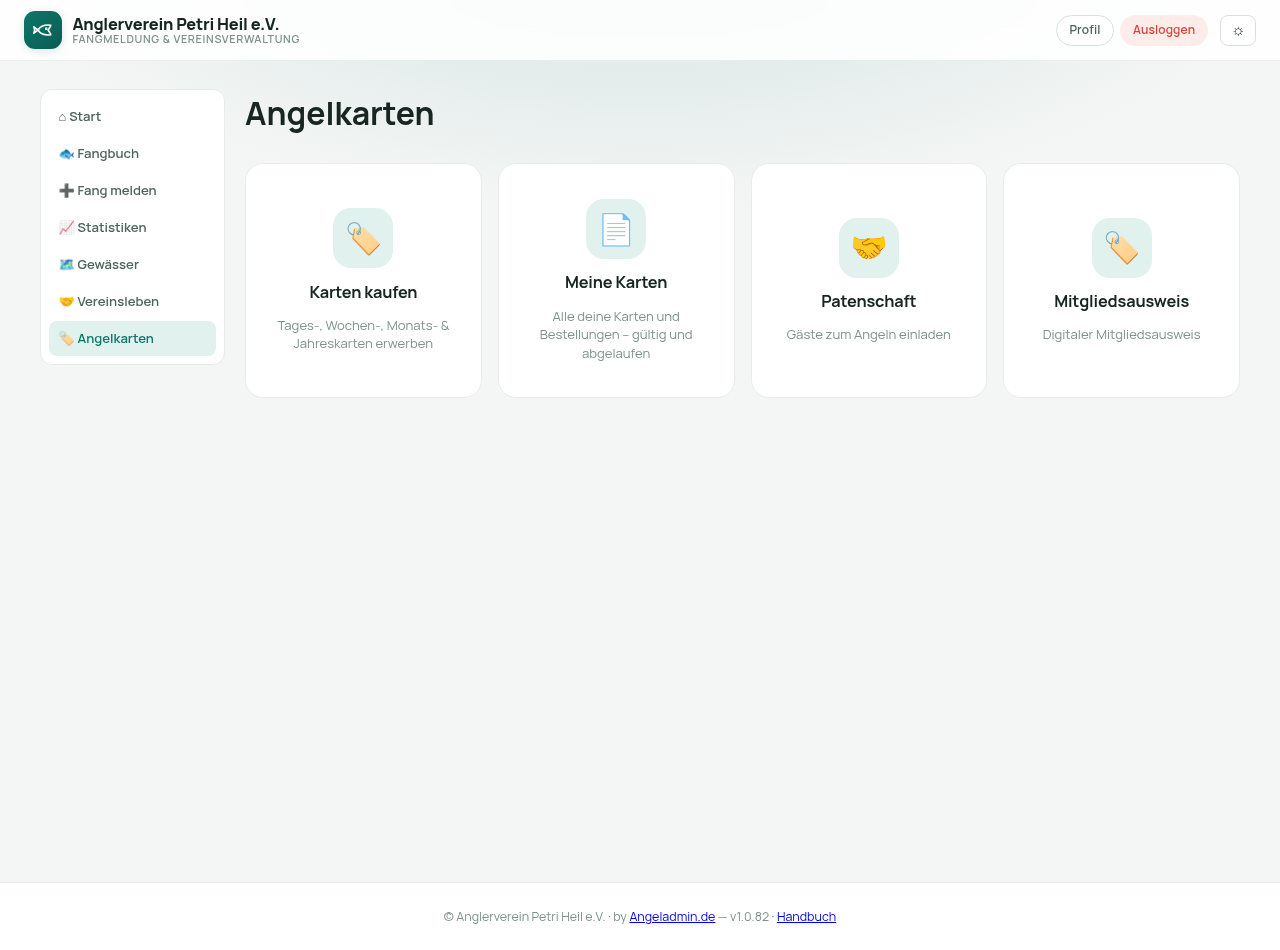
- Kartenprodukt antippen.
- Gewässer wählen, falls das Produkt für alle Gewässer gilt.
- Ersten gültigen Tag wählen (bei Jahreskarten die Saison). Der Zeitraum steht darunter.
- Bezugsweg wählen. Bietet ein Produkt nur einen Weg an, ist er vorausgewählt.
- Optional eine Anmerkung für den Vorstand, z. B. wann du die Karte abholen möchtest.
- Kaufen bzw. bestellen – bei Online-Zahlung weiter zur Bezahlseite (Online-Zahlung).
- Kontingent: Hat ein Produkt eine begrenzte Stückzahl je Saison, zeigt die Kachel, wie viele noch frei sind. Ist es aufgebraucht, steht dort „Ausverkauft“.
- Persönliches Limit: Der Vorstand kann begrenzen, wie viele Karten eines Produkts eine Person pro Saison nehmen darf.
- Aufschlag: Beim Online-Kauf kann ein Aufschlag für die Zahlungsgebühren hinzukommen; er steht vor dem Bezahlen im Preis. Bei Abholung beim Vorstand fällt er nie an.
Meine Karten#
Unter Angelkarten›Meine Karten stehen alle deine Karten an einem Ort:
| Gruppe | Inhalt |
|---|---|
| Gültige Karten | Karten, die du gerade nutzen kannst, und solche, die demnächst beginnen („Gültig ab …“). Ein Tipp zeigt den QR-Code; daneben gibt es die Druckansicht. |
| Offene Bestellungen | Bestellungen zur Abholung (Offen, Abholbereit) und Sofortkäufe, deren Zahlung noch aussteht. Sie gelten noch nicht. |
| Abgelaufene und stornierte Karten | Deine bisherigen Karten zum Nachsehen. |
Die geöffnete Karte zeigt Seriennummer, QR-Code, Gewässer, Gültigkeit und deinen Namen samt Mitgliedsnummer – sie lässt sich ausdrucken oder als Bild aufs Handy speichern. Gekauft wird ausschließlich unter „Karten kaufen“; „Meine Karten“ ist reine Anzeige.
Für den Vorstand: Übersicht#
Im Admin-Bereich liegt alles rund um Karten unter Karten:
| Menüpunkt | Zweck |
|---|---|
| Karten›Tageskarten | Karte kontrollieren (Scanner), Online-Verkäufe, Online-Tageskarten, Offline-Tageskarten |
| Karten›Jahreskarten | Jahreskarten generieren, ansehen, entziehen, drucken |
| Karten›Kartenprodukte | Angebot festlegen, Kontingente, Online-Zahlung, unbezahlte Karten |
| Karten›Bestellungen | Bestellungen und Käufe der Mitglieder bearbeiten |
| Karten›Patenschaften | Übersicht aller Patenschaften → Patenschaften |
Kartenprodukte anlegen#
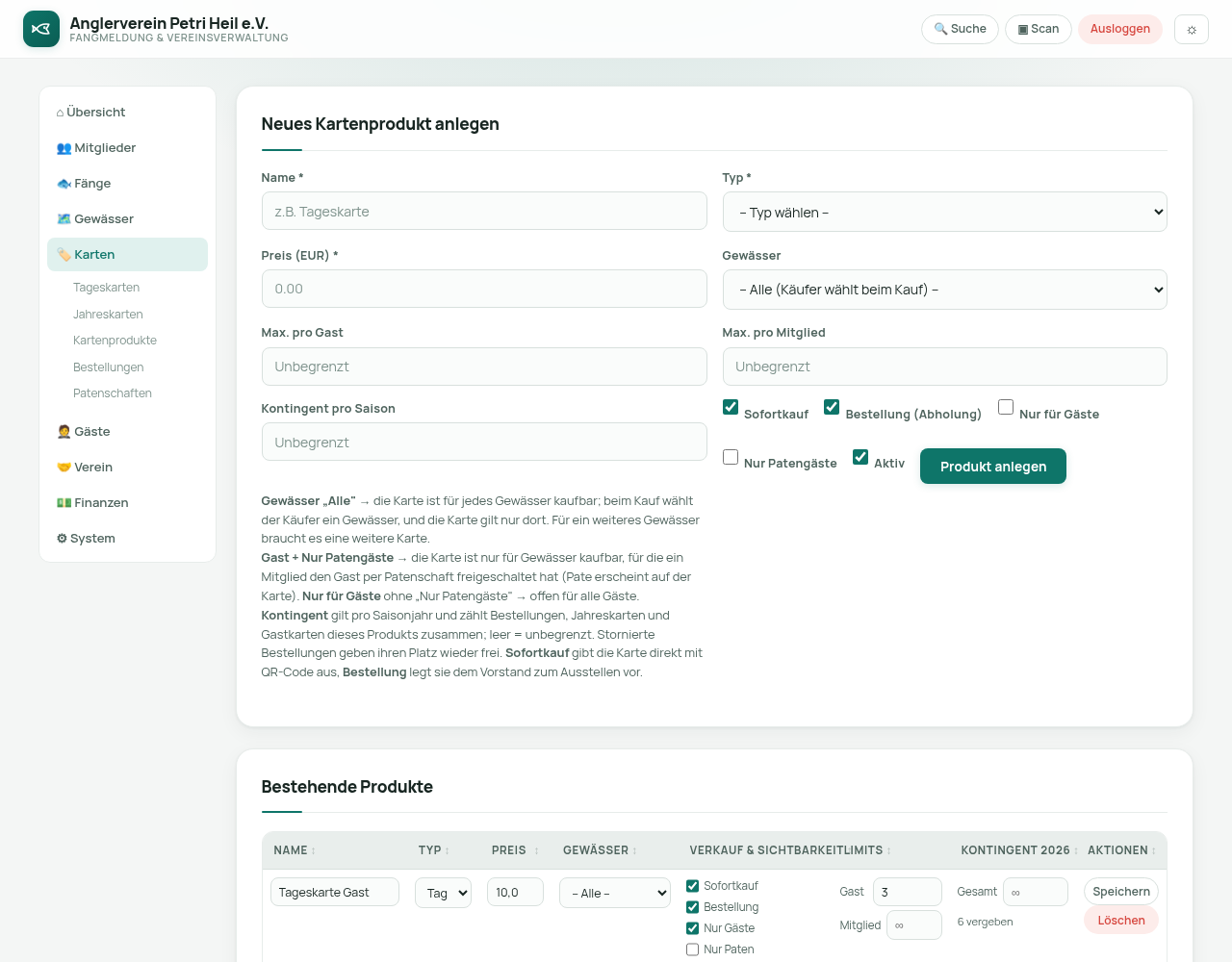
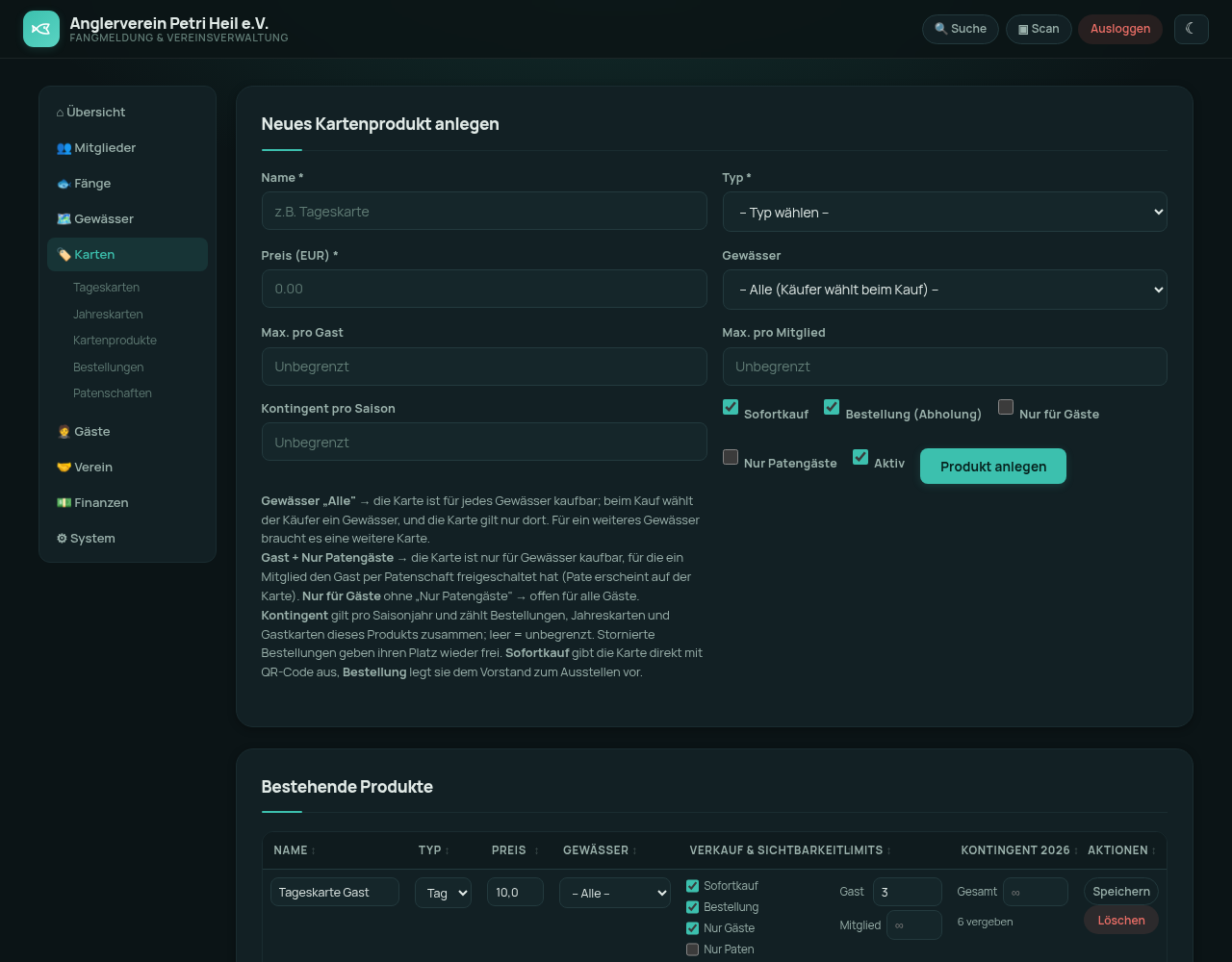
Unter Karten›Kartenprodukte → „Neues Kartenprodukt anlegen“:
| Feld | Bedeutung |
|---|---|
| Name * | So erscheint das Produkt im Shop, z. B. „Tageskarte Baggersee“. |
| Typ * | Tag, Woche, Monat oder Jahr – bestimmt die Laufzeit. |
| Preis (EUR) * | Kartenpreis. Ein eventueller Online-Aufschlag kommt beim Kauf dazu. |
| Gewässer | Festes Gewässer oder „Alle (Käufer wählt beim Kauf)“. |
| Max. pro Gast / Max. pro Mitglied | Wie viele Karten dieses Produkts eine Person je Saison kaufen darf. Leer = unbegrenzt. |
| Kontingent pro Saison | Gesamtzahl der Karten je Saisonjahr. Leer = unbegrenzt. |
| Sofortkauf | Das Produkt kann online gekauft werden und gilt sofort (bzw. nach Zahlung). |
| Bestellung (Abholung) | Das Produkt kann bestellt werden; die Karte entsteht erst beim Ausstellen. |
| Nur für Gäste | Erscheint ausschließlich im Gast-Shop, nicht bei Mitgliedern. |
| Nur Patengäste | Zusammen mit „Nur für Gäste“: nur für Gäste mit Patenschaft für das Gewässer kaufbar. |
| Aktiv | Nur aktive Produkte werden angeboten. Saisonprodukte schaltest du einfach aus. |
Mindestens einer der beiden Verkaufswege muss aktiv sein. Gäste kaufen immer sofort online; für sie sind Tagesprodukte mit „Nur für Gäste“ gedacht.
Kontingent und Limits#
Das Kontingent pro Saison begrenzt, wie viele Karten eines Produkts pro Saisonjahr insgesamt herausgehen – z. B. 100 Jahreskarten. Mitgezählt werden:
- Bestellungen und Sofortkäufe von Mitgliedern,
- Jahreskarten – auch die per Massengenerierung erzeugten,
- Gast-Tageskarten desselben Produkts.
Stornierte Bestellungen und abgebrochene Käufe geben ihren Platz wieder frei. Die Spalte „Kontingent“ in der Produktliste zeigt den Stand der laufenden Saison. Das Kontingent lässt sich nicht unter die bereits vergebene Zahl senken. Auch wenn zwei Personen gleichzeitig die letzte Karte kaufen, wird das Kontingent nie überzogen.
Produkte ändern und löschen#
In der Liste „Bestehende Produkte“ bearbeitest du jedes Produkt direkt in seiner Zeile. Preisänderungen gelten nur für neue Käufe. Löschst du ein Produkt, bleiben bereits verkaufte oder bestellte Karten gültig und behalten ihr Gewässer. Für eine Saisonpause ist „Aktiv“ ausschalten meist die bessere Wahl.
Bestellungen bearbeiten#
Unter Karten›Bestellungen stehen alle Käufe und Bestellungen von Mitgliedern. Offene Bestellungen stehen oben. Filtern kannst du nach Bestellstatus, Bezugsweg, Zahlungsstatus und Saisonjahr. Je Zeile kommst du per Klick zum Profil des Bestellers und – sobald ausgestellt – zur Karte. Eine Anmerkung des Mitglieds steht direkt an der Bestellung.
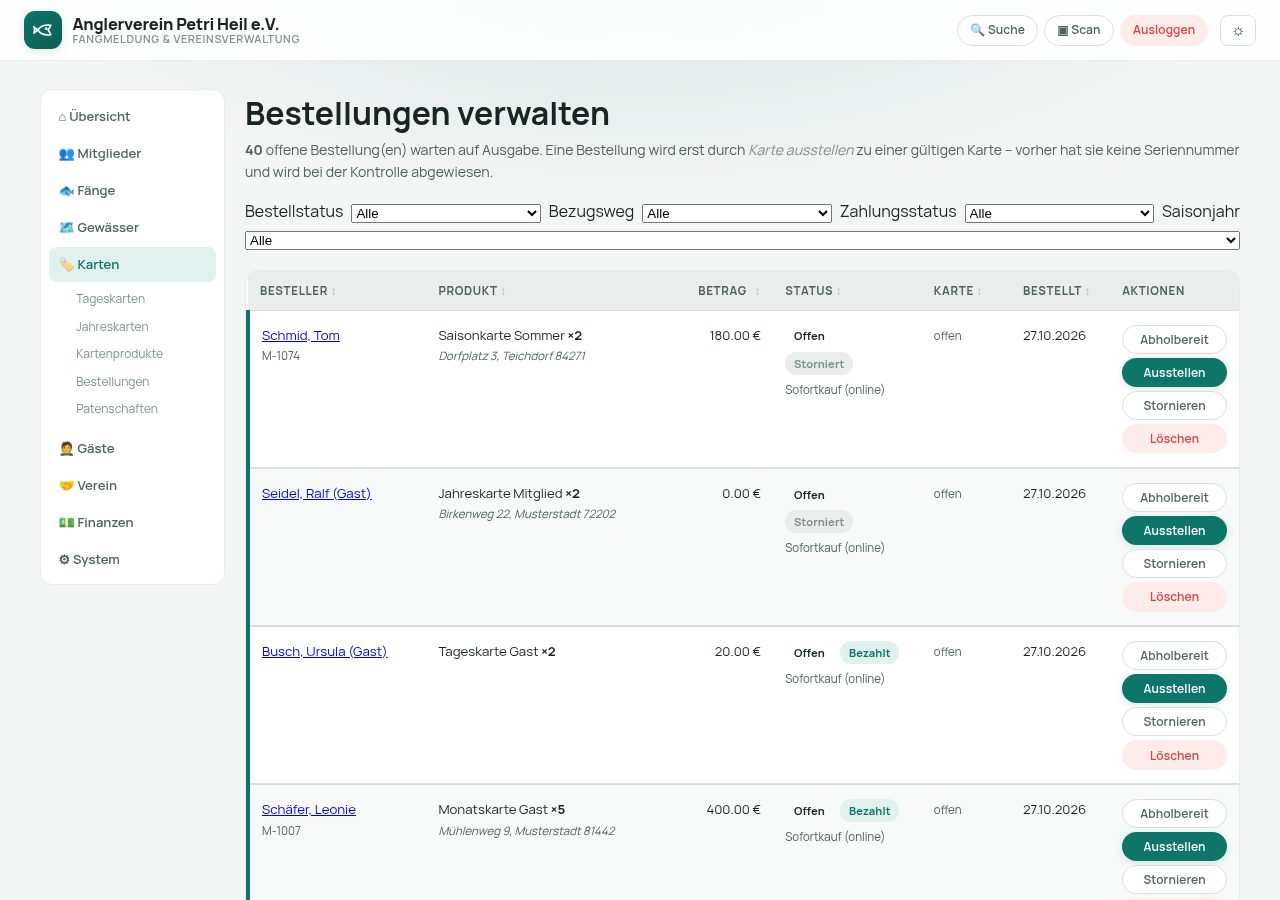
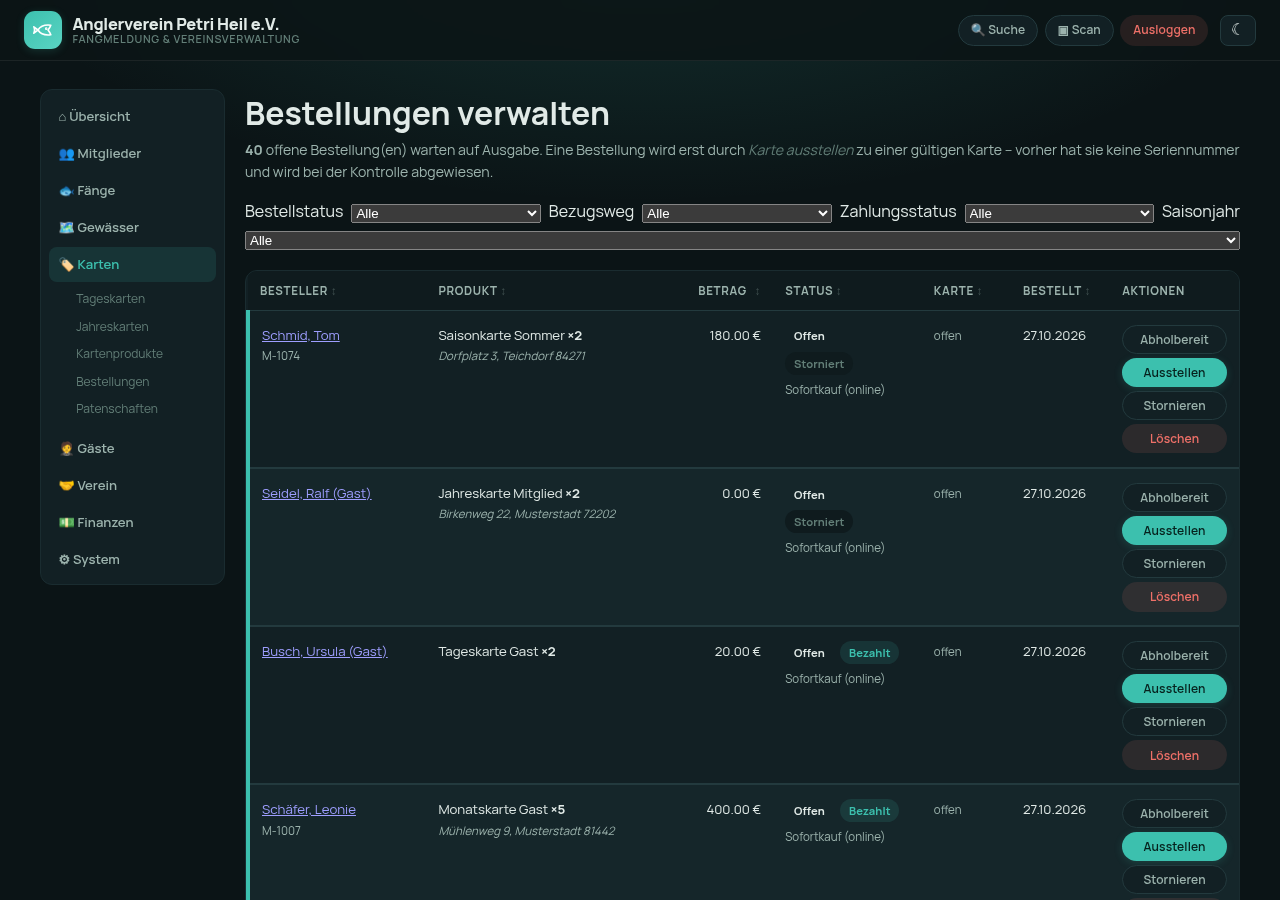
| Aktion | Wirkung |
|---|---|
| Abholbereit | Zwischenstand für das Mitglied („Abholbereit“ in „Meine Karten“). Die Karte gilt noch nicht. |
| Ausstellen | Vergibt die Seriennummer und macht die Karte gültig. Bei Jahreskarten entsteht dabei zusätzlich der Eintrag unter „Jahreskarten“. |
| Stornieren | Bestellung entfällt, der Platz im Kontingent wird frei. |
| Bezahlt | Setzt den Zahlungsstatus – unabhängig vom Bestellstatus. |
| Löschen | Entfernt die Bestellung vollständig – samt ausgestellter Karte und ohne Spur in den Einnahmen. Nur für Fehleinträge; sonst lieber stornieren. |
Bestellstatus und Zahlungsstatus#
Beide sind bewusst getrennt:
- Der Bestellstatus sagt, ob die Karte schon ausgegeben – und damit bei der Kontrolle gültig – ist:
Offen→Abholbereit→Ausgestelltoder Storniert.
- Der Zahlungsstatus sagt nur, ob das Geld da ist: Ausstehend, Bezahlt oder Storniert.
Eine ausgestellte, aber unbezahlte Karte bleibt gültig und erscheint bei der Kontrolle mit dem Hinweis „Zahlung offen“. Praxis: erst kassieren, dann ausstellen. Bezahlte Bestellungen fließen als Kartenverkauf in die Finanz-Übersicht.
Jahreskarten#
Unter Karten›Jahreskarten siehst du alle Jahreskarten eines Jahres mit Mitglied, Mitgliedsnummer, Seriennummer, Status und Versandart (digital oder Papier).
Jahreskarten generieren#
Statt dass jedes Mitglied selbst kauft, kann der Vorstand Jahreskarten gesammelt erzeugen – etwa wenn die Karte im Beitrag enthalten ist:
- Mitglied wählen – oder „Alle mit bezahltem Beitrag“.
- Jahr und Produkt wählen.
- „Jahreskarten generieren“. Mitglieder, die für dieses Jahr und Produkt schon eine Karte haben, werden übersprungen.
Die Massengenerierung hält sich ans Kontingent des Produkts. Reicht es nicht für alle Mitglieder, werden so viele Karten erzeugt wie möglich; die Meldung nennt, wie viele Mitglieder übersprungen wurden. Dann entweder das Kontingent erhöhen oder die übrigen Karten über ein anderes Produkt ausgeben.
Entziehen und drucken#
- Entziehen widerruft eine Karte, z. B. nach einem schweren Verstoß. Sie bleibt in der Historie, gilt bei der Kontrolle aber nicht mehr.
- Gedruckt vermerkt, dass die Karte auf Papier ausgegeben wurde. Die Druckansicht öffnest du über die Karte.
Tageskarten-Übersicht#
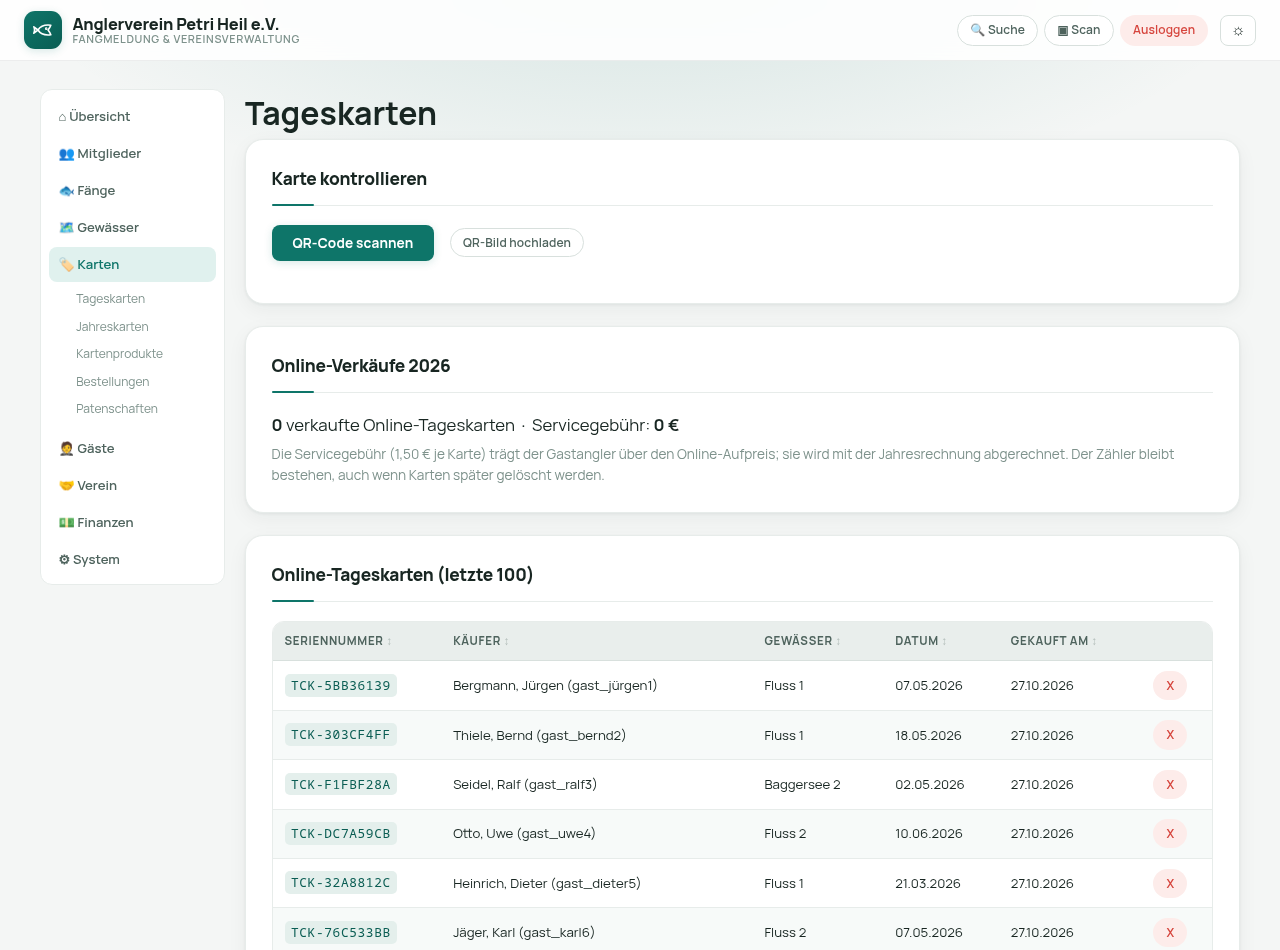
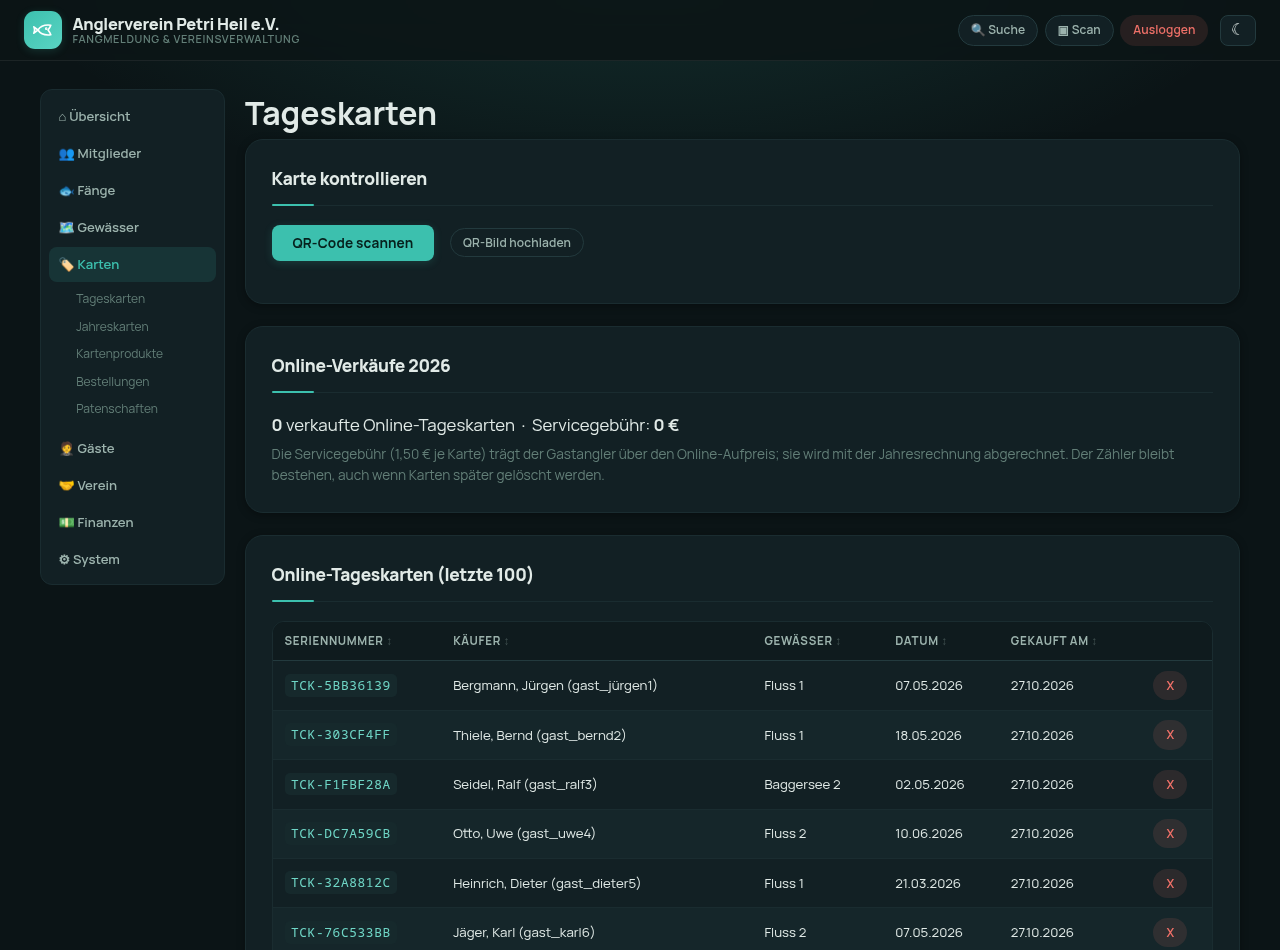
Karten›Tageskarten ist die Schaltzentrale für Tageskarten:
- Karte kontrollieren – derselbe Scanner wie im Aufseher-Dashboard (QR-Code scannen, QR-Bild hochladen oder Seriennummer eingeben). Der Scan-Knopf oben im Admin-Bereich springt direkt hierher.
- Online-Verkäufe – Anzahl der online verkauften Karten im laufenden Abrechnungsjahr.
- Online-Tageskarten – die letzten 100 online gekauften Gast- und Shop-Tageskarten mit Käufer, Gewässer und Datum.
- Offline-Tageskarten – siehe nächster Abschnitt Modul: Offline-Tageskarten.
Offline-Tageskarten#
Offline-Tageskarten sind Karten auf Vorrat – für die Ausgabestelle, den Vereinsheim-Tresen oder wenn jemand ohne Handy vor dir steht.
Erzeugen#
- Anzahl und Gewässer wählen, optional die Ausgabestelle (z. B. „Angelladen Müller“).
- „Generieren“ – jede Karte bekommt eine eigene TK-Seriennummer.
Drucken#
- Alle drucken – der gesamte Bestand auf einmal.
- Auswahl drucken – du kreuzt in der Liste an, was du brauchst. Über „Letzte 5 / 10 / 25“ greifst du direkt den neuesten Stapel ab; bereits verwendete Karten werden dabei übersprungen. Das Kästchen in der Kopfzeile wählt alle aus. Der Knopf bleibt grau, solange nichts angekreuzt ist – so kommt aus einem Fehlklick nicht der ganze Bestand aus dem Drucker.
Die Druckansicht legt drei Karten auf ein A4-Blatt, getrennt durch gestrichelte Schnittlinien. Jede Karte zeigt Seriennummer, QR-Code, Gewässer, Ausgabestelle und Erstellungsdatum.
Gültigkeit und Entwerten#
Eine gedruckte Karte trägt kein festes Datum; auf der Karte steht „Gültig am ____“ zum Eintragen bei der Ausgabe. Digital gilt: Die erste Kontrolle bindet die Karte an diesen Tag. Wird sie am selben Tag erneut geprüft, gilt sie weiter; taucht sie an einem anderen Tag wieder auf, meldet die Prüfung „Karte wurde bereits am … kontrolliert – sie gilt nur an einem Tag“. In der Liste steht dann „Kontrolliert am …“.
Zusätzlich entwertest du eine Karte mit „Verwenden“, sobald sie genutzt wurde (z. B. wenn der Abschnitt von der Ausgabestelle zurückkommt). Danach meldet die Prüfung „Karte bereits entwertet“.
Druckansicht einer Karte#
Über „Karte öffnen“ in der Bestellübersicht, „Druckansicht“ bei den Jahreskarten oder „Meine Karten“ öffnet sich jede Karte zum Ausdrucken. Sie zeigt Seriennummer, QR-Code, Gewässer, Gültigkeit, Produkt samt Preis und den Inhaber: bei Mitgliedern Name und Mitgliedsnummer, bei Gastkarten den Gast und gegebenenfalls den Paten. Eine Karte mit offener Zahlung zeigt keinen QR-Code, sondern führt zur Bezahlung.
Arbeitsabläufe#
Saisonstart Jahreskarten#
- Kartenprodukte für die neue Saison prüfen: Preis, Kontingent, Limits, Verkaufswege.
- Jahresabrechnung erzeugen und Beitragseingänge verbuchen.
- Entweder Mitglieder selbst kaufen lassen – oder Jahreskarten für „Alle mit bezahltem Beitrag“ generieren.
- Mitglieder per Ankündigung informieren.
Bestellung zur Abholung#
- Neue Bestellung erscheint oben in Karten›Bestellungen.
- Optional „Abholbereit“ setzen – das Mitglied sieht es in „Meine Karten“.
- Bei Abholung kassieren und „Bezahlt“ setzen.
- „Ausstellen“ – erst jetzt gilt die Karte.