Einführung#
Gastangler bekommen in Angeladmin ein eigenes Gastkonto. Damit kaufen sie Online-Tageskarten, melden ihre Fänge und können jederzeit einen Aufnahmeantrag stellen – ohne Papierkram und ohne dass der Vorstand am Wasser sein muss. Über Patenschaften können Mitglieder Gäste zusätzlich für bestimmte Gewässer freischalten.
Registrieren und Anmelden#
Auf der Startseite den Reiter Gast wählen und über „Gast registrieren“ ein Konto anlegen – mit Vor- und Nachname, E-Mail, Benutzername und Passwort (mindestens 8 Zeichen). Je nachdem, wie der Verein es eingestellt hat, gibt es zwei Wege:
| Modus | Ablauf |
|---|---|
| Mit Freischaltung (Standard) | Nach der Registrierung prüft der Verein das Konto. Erst danach kannst du dich anmelden und Karten kaufen. |
| Offene Registrierung | Du kannst dich sofort anmelden und Tageskarten kaufen. Bei der Registrierung bestätigst du, einen gültigen Fischereischein mit entrichteter Fischereiabgabe zu besitzen. |
Angemeldet wird sich mit Benutzername und Passwort.
Das Gast-Dashboard#
Nach der Anmeldung siehst du alles auf einer Seite:
- Fischereischein – Foto hochladen oder ersetzen (siehe unten).
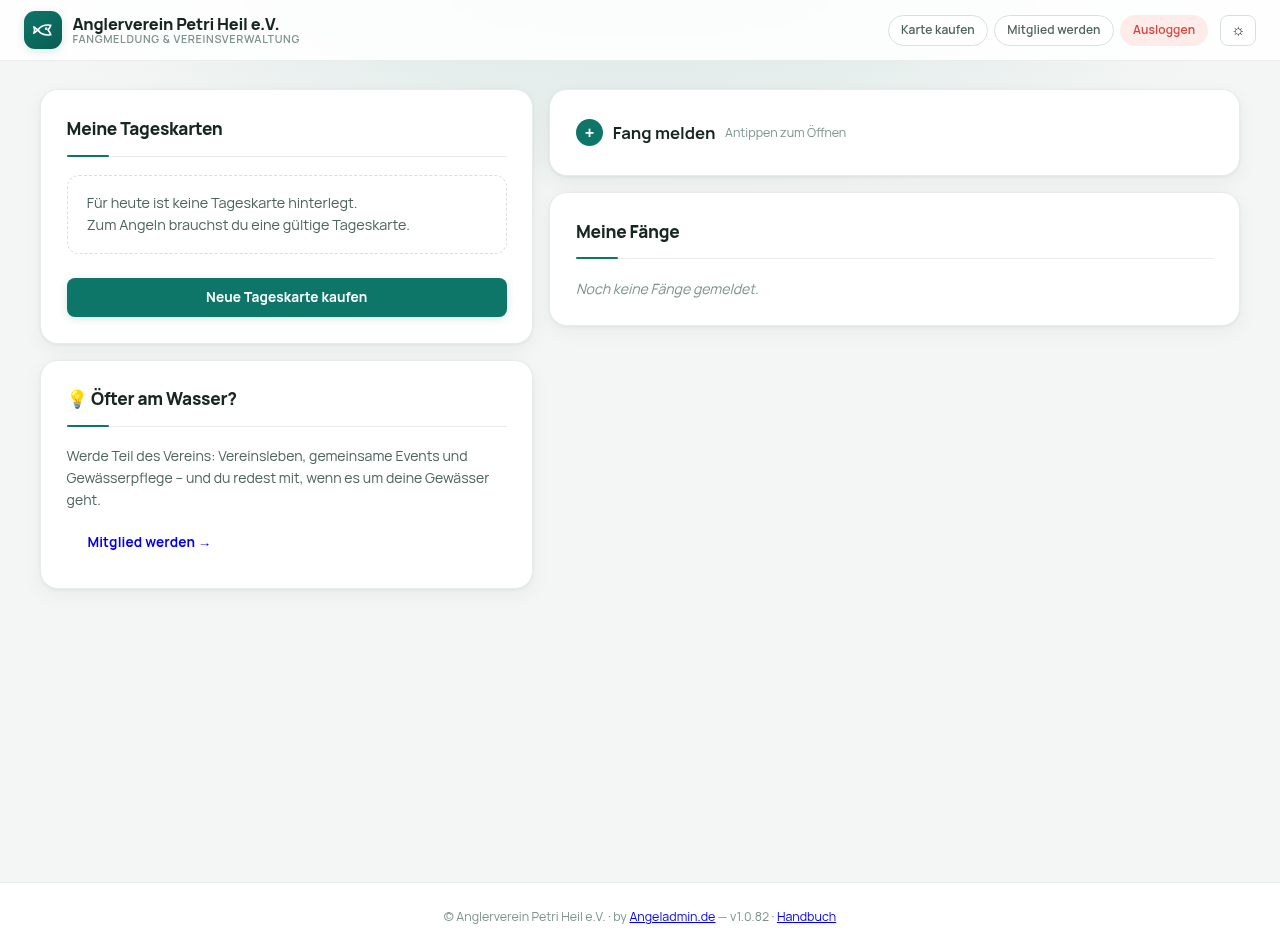
- Meine Tageskarten – heutige und kommende Karten mit Status, QR-Code und Speichern-Knopf.
- Neue Tageskarte kaufen.
- Fangmeldung – Formular und Liste deiner Fänge.
- Mitglied werden – Aufnahmeantrag an den Verein.
| Kartenstatus | Bedeutung |
|---|---|
| ✓ Gültig · heute | Die Karte gilt heute. „QR zeigen“ öffnet den Code für die Kontrolle. |
| Demnächst gültig | Die Karte ist bezahlt und gilt an einem späteren Tag. |
| ⚠️ Zahlung offen · noch nicht gültig | Die Bezahlung ist noch nicht durch – die Karte gilt nicht und zeigt keinen QR-Code. „Zahlung prüfen“ holt den aktuellen Stand. |
Fischereischein hinterlegen#
Im Bereich Fischereischein lädst du ein Foto deines gültigen Scheins hoch (JPG, PNG oder WEBP). Manche Vereine machen das zur Pflicht für den Kartenkauf – ohne hinterlegtes Foto ist dann kein Tageskarten-Kauf möglich, und das Dashboard weist darauf hin. Lädst du ein neues Foto hoch, prüft der Verein es erneut.
Tageskarte online kaufen#
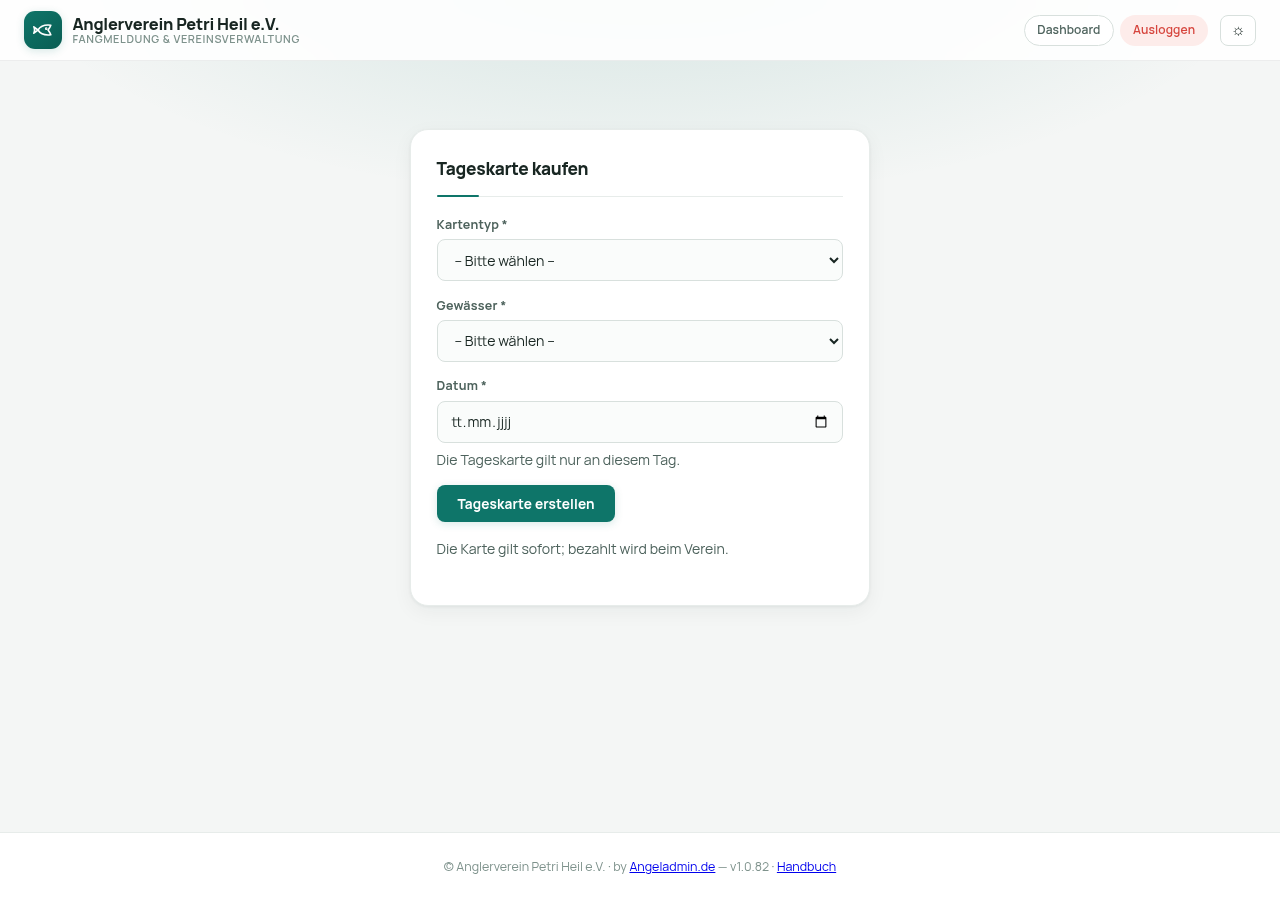
- „Neue Tageskarte kaufen“ bzw. im Menü „Karte kaufen“.
- Kartentyp und Gewässer wählen. Hat dich ein Mitglied als Pate freigeschaltet, erscheinen auch Paten-Karten.
- Datum wählen – heute oder später. Die Karte gilt nur an diesem Tag.
- Bei mehreren Paten für dasselbe Gewässer wählst du, wer auf der Karte stehen soll.
- Kaufen – mit Online-Zahlung geht es zur Bezahlseite. Dort wählst du die Zahlart, etwa Kreditkarte, Apple Pay, Google Pay oder PayPal.
- Zurück in Angeladmin erscheint der QR-Code, den du bei einer Kontrolle vorzeigst. Er lässt sich aufs Handy speichern.
- Aufschlag: Auf den Kartenpreis kommt ein Aufschlag für den Online-Kauf. Er deckt Servicegebühr und Zahlungsgebühr und steht vor dem Bezahlen als eigene Position im Preis – für jede Zahlart gleich hoch.
- „🔒 nur mit Patenschaft“: Solche Karten kannst du nur für Gewässer kaufen, für die dich ein Vereinsmitglied als Pate freigeschaltet hat.
- Ausverkauft: Hat der Verein ein Kontingent festgelegt, siehst du, wie viele Karten noch frei sind. Ist es aufgebraucht – oder dein persönliches Limit erreicht –, ist die Karte nicht mehr wählbar.
- Gäste kaufen immer sofort online; die Bestellung zur Abholung beim Vorstand gibt es nur für Mitglieder.
Alles Weitere zum Bezahlen: Online-Zahlung.
Fänge melden als Gast#
Auf dem Dashboard trägst du deine Fänge ein – Fischart, Länge, optional Gewicht, Datum, Gewässer und Bemerkung. Wie bei Mitgliedern gilt: eine Zeile pro Fisch, und unter Mindestmaß ist eine Bemerkung Pflicht (Details).
Mitglied werden#
Gefällt's dir? Über „Mitglied werden“ stellst du direkt einen Aufnahmeantrag. Der Vorstand prüft ihn; nach der Genehmigung bekommst du per Mail die Zugangsdaten für dein Mitgliedskonto. Das Gastkonto bleibt davon getrennt.
Gäste verwalten#
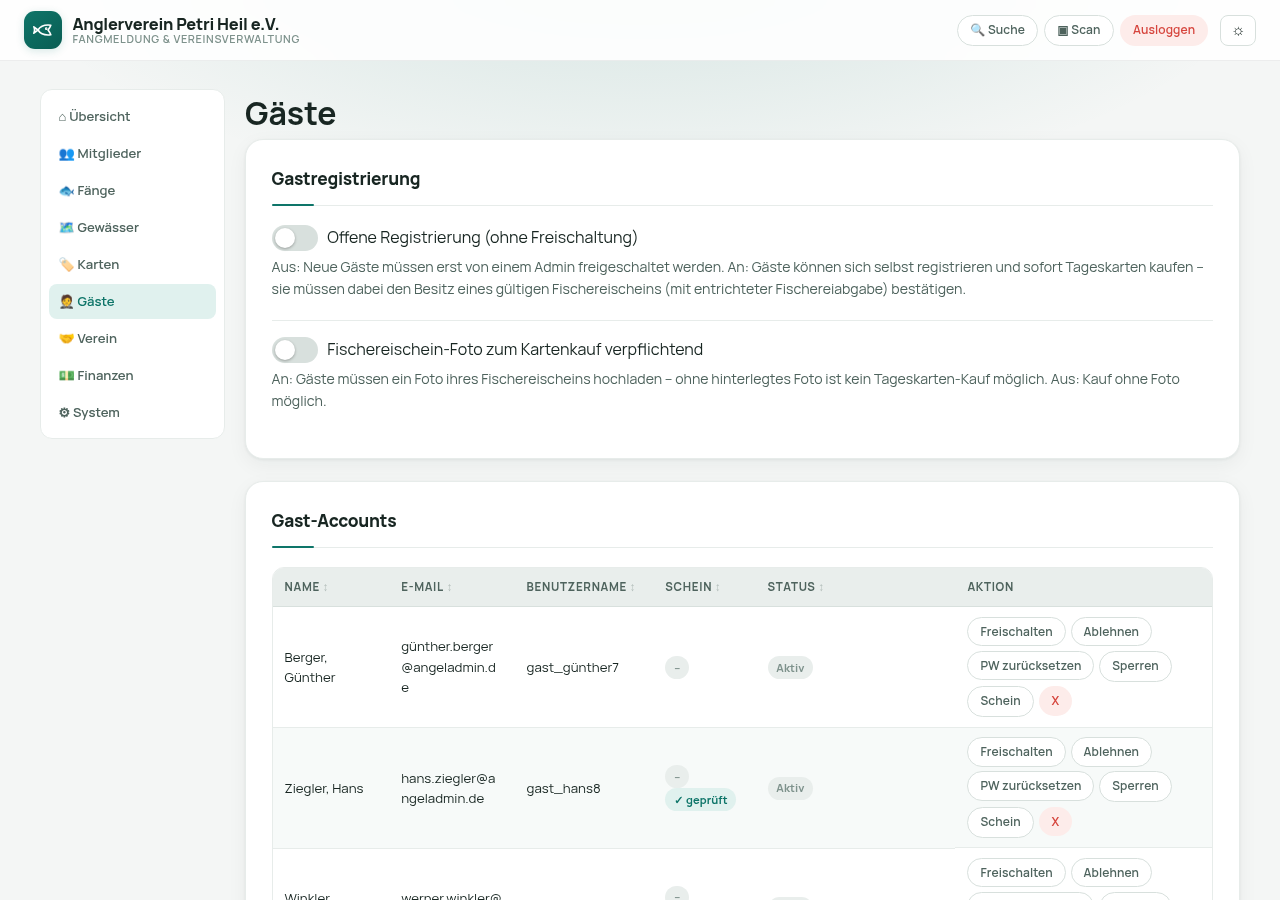
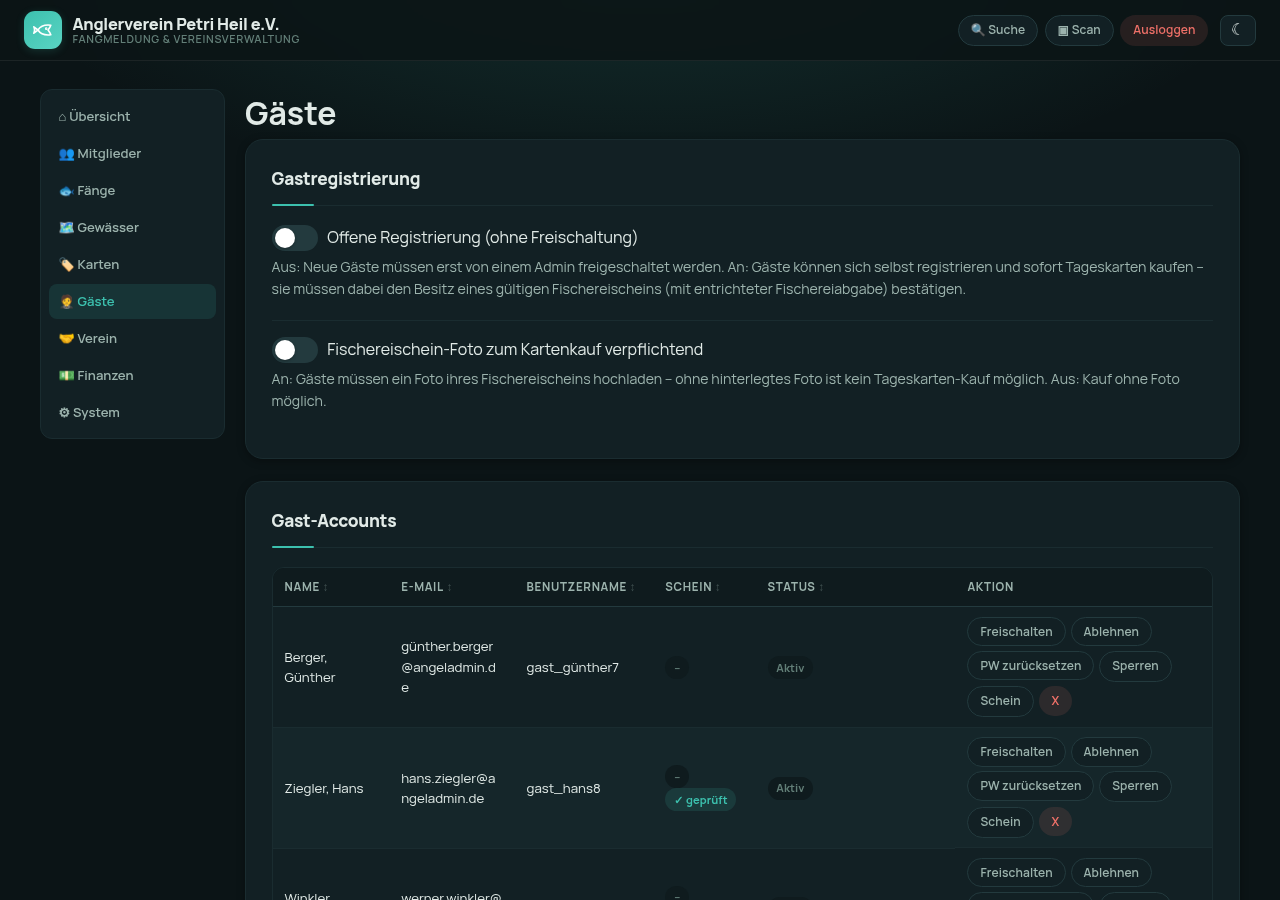
Im Admin-Bereich unter Gäste verwaltest du alle Gastkonten. Neue Konten, die auf Freischaltung warten, erscheinen zusätzlich auf der Admin-Übersicht.
Vereinseinstellungen#
| Schalter | Aus | An |
|---|---|---|
| Offene Registrierung (ohne Freischaltung) | Neue Gäste müssen erst freigeschaltet werden. | Gäste registrieren sich selbst, bestätigen dabei ihren Fischereischein und können sofort Tageskarten kaufen. |
| Fischereischein-Foto zum Kartenkauf verpflichtend | Foto freiwillig. | Ohne hochgeladenes Foto ist kein Tageskarten-Kauf möglich. |
Aktionen je Gastkonto#
| Aktion | Wirkung |
|---|---|
| Freischalten | Der Gast kann sich anmelden und Karten kaufen. |
| Ablehnen | Das Konto wird nicht freigeschaltet. |
| PW zurücksetzen | Neues Passwort für den Gast. |
| Foto | Das hinterlegte Fischereischein-Foto ansehen. |
| Schein | Nummer und Ablaufdatum des Fischereischeins eintragen und als geprüft markieren – dann steht „✓ geprüft“ in der Liste. Lädt der Gast ein neues Foto hoch, fällt die Markierung weg. |
| Sperren | Mit Grund (sieht der Gast beim Anmelden). Ein gesperrter Gast kann sich nicht anmelden, und seine Karten gelten bei der Kontrolle nicht („Gast gesperrt“). |
| Entsperren | Hebt die Sperre auf. |
| Löschen | Konto entfernen. |
Darunter stehen die Gastfänge (letzte 100).
Patenschaften#
Modul: Patenschaften Mit einer Patenschaft schaltet ein Mitglied einen registrierten Gast für ein Gewässer frei. Der Gast kauft dann selbst seine Tageskarten für dieses Gewässer; auf der Karte steht das Mitglied als Pate. Das Mitglied kauft keine Karte für ihn und bezahlt nichts.
Typischer Einsatz: Gewässer, an denen Gäste nur in Begleitung oder auf Einladung eines Mitglieds angeln dürfen.
Als Mitglied einen Gast freischalten#
- Der Gast registriert sich und wird vom Verein freigeschaltet.
- Du öffnest Angelkarten›Patenschaft → „Gast freischalten“.
- Registrierten Gast und Gewässer wählen und bestätigen. Der Gast bekommt eine Mail.
- Ab jetzt kann der Gast für dieses Gewässer Paten-Tageskarten kaufen.
Unter „Meine Patenschaften“ siehst du je Gast und Gewässer, seit wann die Patenschaft besteht und wie viele Karten der Gast gekauft hat. Mit „Widerrufen“ beendest du sie – bereits gekaufte Karten bleiben gültig, neue kann der Gast nicht mehr kaufen.
Patenschaften einrichten (Vorstand)#
Damit Patenschaften funktionieren, braucht es ein passendes Kartenprodukt:
- Karten›Kartenprodukte → neues Produkt vom Typ Tag.
- Haken bei „Nur für Gäste“ und „Nur Patengäste“.
- Gewässer festlegen oder „Alle“ – gekauft werden kann es nur für Gewässer mit aktiver Patenschaft.
Ein Gastprodukt ohne „Nur Patengäste“ ist für alle Gäste offen. Fehlt ein Paten-Produkt, weist die Patenschafts-Seite der Mitglieder darauf hin. Alle Patenschaften des Vereins siehst du unter Karten›Patenschaften, nach Status filterbar.
PK-…) selbst. Solche Karten bleiben bis zu ihrem Datum
gültig und lassen sich weiter prüfen; neue werden nicht mehr ausgestellt.