Einführung#
Der Bereich Finanzen deckt zwei Dinge ab: die Beitragsverwaltung – wer muss was zahlen, wer hat bezahlt, wer wird gemahnt – und die Vereinsbuchhaltung im Kleinen mit Rechnungen, Einnahmen und Ausgaben.
| Menüpunkt | Zweck | Verfügbar |
|---|---|---|
| Finanzen݆bersicht | Einnahmen, Ausgaben, Saldo des laufenden Jahres | Modul: Finanzen |
| Finanzen›Beiträge | Beitragsstatus je Mitglied; mit Modul Finanzen zusätzlich Typen, Jahresabrechnung, Mahnlauf | immer |
| Finanzen›Rechnungen | Rechnungen schreiben, als PDF drucken | Modul: Finanzen |
| Finanzen›Transaktionen | Alle Buchungen, Ausgaben erfassen, Export | Modul: Finanzen |
Beitragsarten#
Jeder Beitrag ist ein Posten mit Mitglied, Jahr, Art, Betrag und Status. Pro Mitglied, Jahr und Art gibt es genau einen Posten.
| Art | Entsteht durch | Betrag aus |
|---|---|---|
| Jahresbeitrag | Jahresabrechnung | Mitgliedschaftstyp des Mitglieds |
| Aufnahmegebühr | Anlegen eines Mitglieds / genehmigten Antrag | Weitere Beitragssätze |
| Arbeitsdienst (Ablöse) | Arbeitsdienst-Abrechnung | Weitere Beitragssätze |
| Mahngebühr | – | Weitere Beitragssätze |
Status eines Postens:
Beitragsstatus je Mitglied#
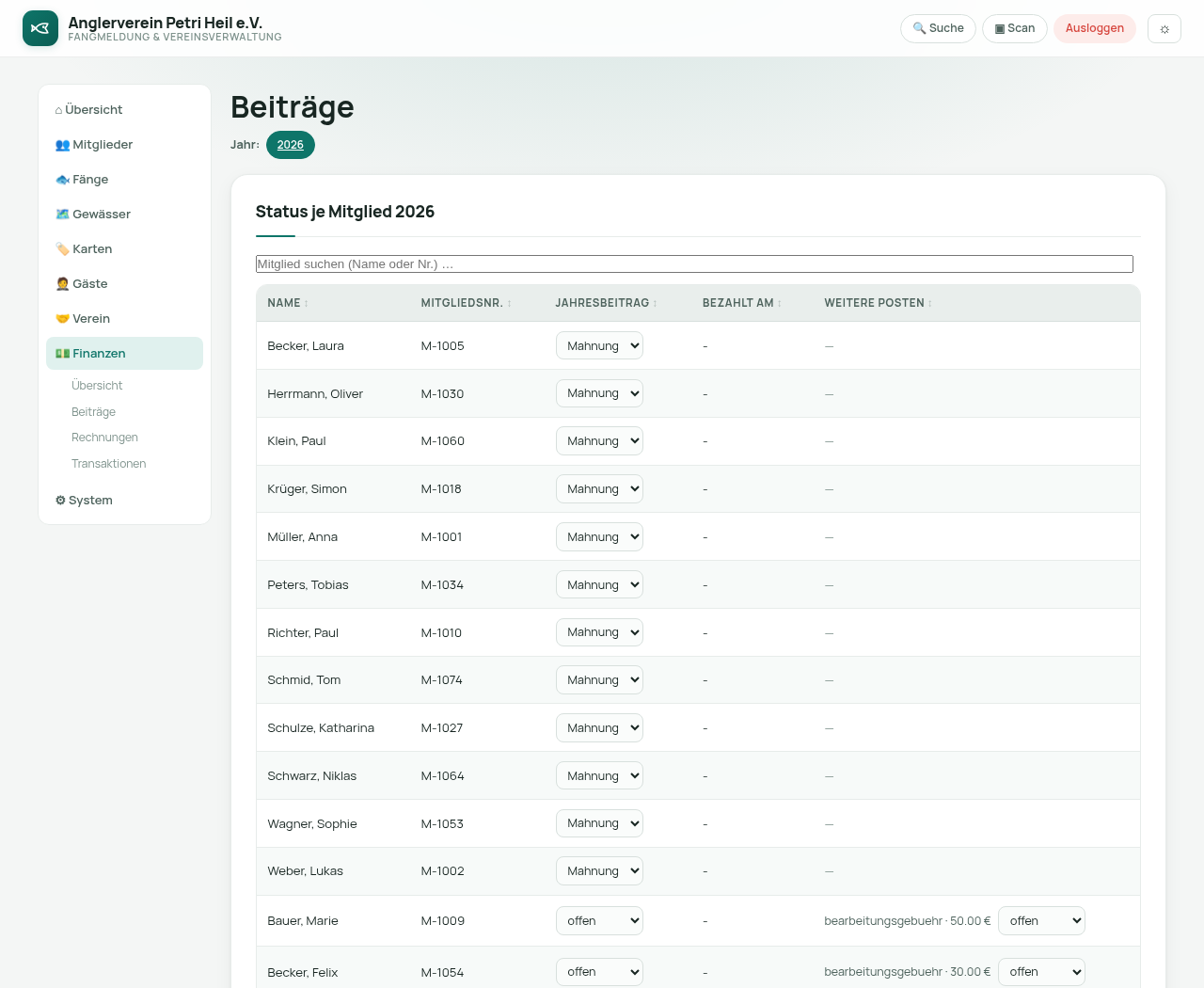
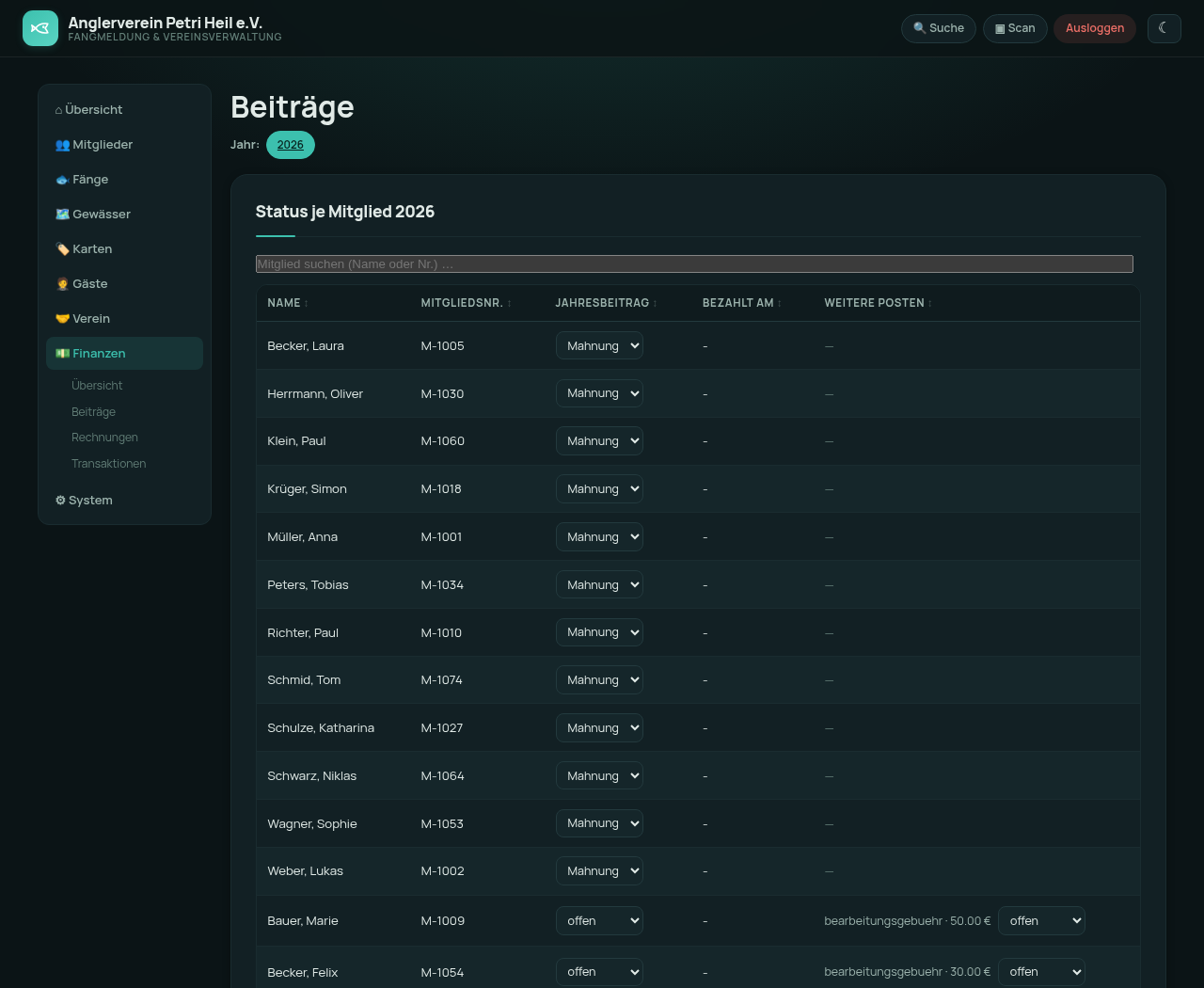
Finanzen›Beiträge zeigt für das oben gewählte Jahr alle Mitglieder mit Jahresbeitrag, Status, „Bezahlt am“ und weiteren Posten (z. B. Aufnahmegebühr, Arbeitsdienst). Mitglieder mit Mahnung stehen oben, dann offene, dann bezahlte.
- Den Status stellst du direkt in der Liste um – die Auswahl speichert sofort.
- Hat ein Mitglied noch keinen Jahresbeitrag für das Jahr, legt das Setzen eines Status den Posten mit dem Betrag seines Mitgliedschaftstyps an.
- Auf der Detailseite eines Mitglieds stehen im Reiter „Beiträge“ alle Jahre im Überblick.
Mitgliedschaftstypen#
Modul: Finanzen Der Jahresbeitrag hängt am Mitgliedschaftstyp. Typen legst du frei an – z. B. Aktiv, Passiv, Jugend, Rentner, Ehrenmitglied, Ausgetreten.
- Unter „Mitgliedschaftstypen & Beiträge“ Namen und Jahresbeitrag eintragen und „Typ hinzufügen“.
- Beitragsfreie Typen bekommen 0 €.
- Den Typ den Mitgliedern zuweisen – auf der Detailseite oder per CSV-Import.
- Umbenennen überträgt den neuen Namen automatisch auf alle Mitglieder dieses Typs.
- Aktiv ausschalten blendet einen Typ bei der Auswahl aus, bestehende Zuordnungen bleiben.
- Löschen geht nur, solange kein Mitglied den Typ hat – sonst erst umtragen oder deaktivieren.
Weitere Beitragssätze#
Typunabhängige Beträge: Aufnahmegebühr, Arbeitsdienst-Ablöse und Mahngebühr – speichern mit „Konfiguration speichern“. 0 € heißt: wird nicht erhoben.
Jahresabrechnung#
Die Jahresabrechnung erzeugt für alle Mitglieder den Jahresbeitrags-Posten des gewählten Jahres:
- Mitgliedschaftstypen und Zuordnungen prüfen.
- Unter „Jahresabrechnung“ das Jahr wählen und „Jahresabrechnung erstellen“.
- Die Meldung nennt, wie viele Posten neu angelegt wurden.
- Beitrag größer 0 € → Posten mit Status offen.
- Beitragsfreier Typ (0 €) → Posten mit Status bezahlt, damit das Mitglied nicht als offen erscheint.
- Bereits vorhandene Jahresbeiträge werden nicht überschrieben – die Abrechnung lässt sich gefahrlos erneut starten, etwa nach Neuaufnahmen.
Arbeitsdienst-Abrechnung#
Unabhängig von der Jahresabrechnung erstellt „Arbeitsdienst abrechnen“ die Arbeitsdienst-Ablöse für alle Mitglieder, die im gewählten Jahr keinen bestätigten Arbeitsdienst geleistet haben. So rechnest du die Ablöse erst nach Ablauf der Dienstsaison ab, während der Jahresbeitrag oft schon im Frühjahr fällig ist.
- Voraussetzung: Unter „Weitere Beitragssätze“ ist eine Ablöse größer 0 € eingetragen.
- Gezählt werden nur Dienste, deren Teilnahme der Vorstand bestätigt hat (Teilnahme bestätigen).
- Bereits vorhandene Ablöse-Posten werden nicht doppelt angelegt.
Mahnlauf#
„Mahnlauf“ setzt alle offenen Beitragsposten auf den Status „Mahnung“ – über alle Jahre und Beitragsarten hinweg. Eine Mahngebühr wird dabei nicht automatisch berechnet und es wird nichts verschickt.
- Vorher Zahlungseingänge vollständig verbuchen.
- Mahnlauf starten.
- Gemahnte Mitglieder per Serienbrief anschreiben – Vorlage „Mahnung“, mit dem Platzhalter
{{beitrag_offen}}für den offenen Betrag (Serienbriefe). Im Versanddialog lassen sich Empfänger filtern. - Soll eine Mahngebühr erhoben werden, eine Rechnung stellen.
Finanz-Übersicht#
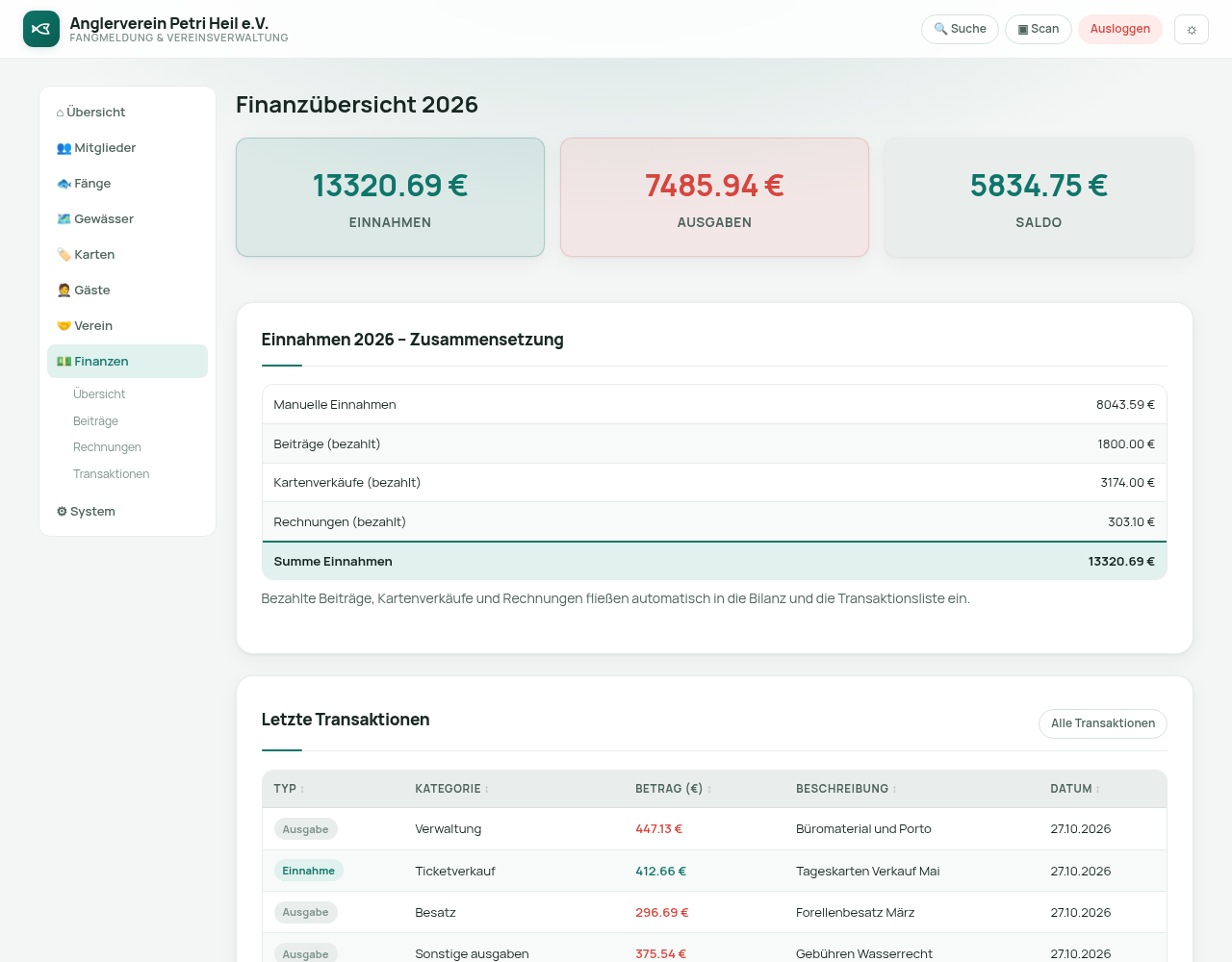
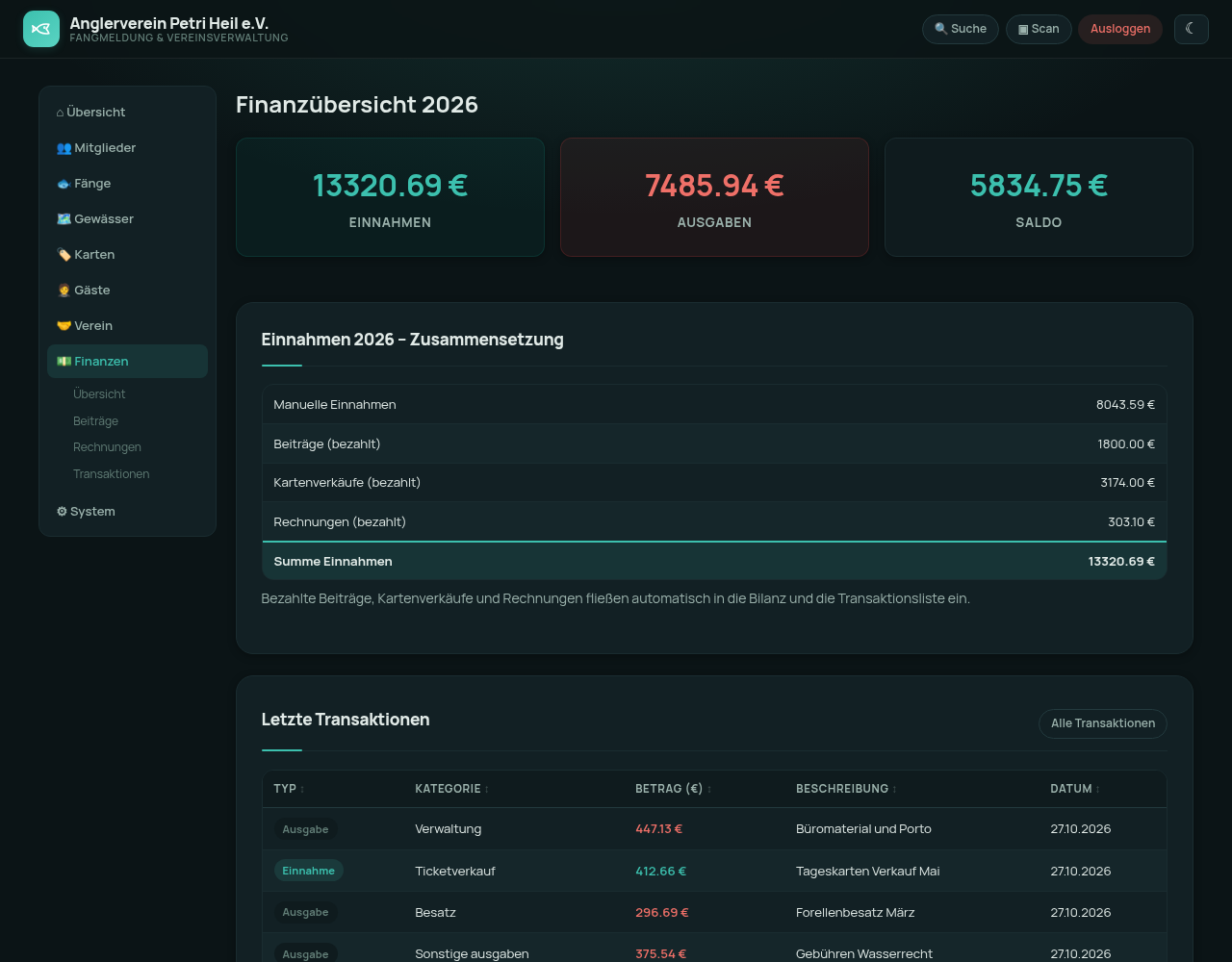
Finanzen›Übersicht zeigt für das laufende Jahr Einnahmen, Ausgaben und Saldo sowie die letzten Transaktionen und Rechnungen. Die Einnahmen setzen sich zusammen aus:
| Quelle | Was zählt |
|---|---|
| Manuelle Einnahmen | Unter „Transaktionen“ erfasste Einnahmen, z. B. Spenden |
| Beiträge (bezahlt) | Als bezahlt markierte Beitragsposten des Jahres |
| Kartenverkäufe (bezahlt) | Bezahlte Bestellungen aus dem Kartenshop, online bezahlte Gast-Tageskarten und sofort gekaufte Jahreskarten. Generierte Jahreskarten zählen nicht – sie sind im Beitrag enthalten. |
| Rechnungen (bezahlt) | Als bezahlt markierte Rechnungen – jede genau einmal |
Die Ausgaben sind alle unter „Transaktionen“ erfassten Ausgaben.
Rechnungen#
Unter Finanzen›Rechnungen → „Neue Rechnung“:
| Feld | Hinweis |
|---|---|
| Empfängertyp | Mitglied, Gast oder Extern. Bei „Extern“ gibst du Name/Firma und Adresse frei ein. |
| Betreff | z. B. „Pacht Bootsliegeplatz 2026“. |
| Rechnungsposten | Beschreibung, Menge, Einzelpreis – weitere mit „+ Posten hinzufügen“. Mindestens ein Posten mit Betrag. |
| MwSt.-Satz (%) | Vorbelegt mit 19 %. Für steuerbefreite Leistungen 0 eintragen. |
| Fällig am | Zahlungsziel. |
| Notizen | Interne Bemerkung. |
- Die Rechnungsnummer wird fortlaufend vergeben:
RE-2026-0001,RE-2026-0002… - PDF öffnet die Druckansicht mit Briefkopf, Vereinsdaten und Bankverbindung aus dem Vereinsprofil & Design – drucken oder „Als PDF speichern“.
- Bezahlt markiert eine offene Rechnung als bezahlt. Sie erscheint damit automatisch als Einnahme unter „Transaktionen“ (Quelle „auto“) – eine eigene Buchung ist nicht nötig, sonst stünde sie doppelt drin.
- Löschen geht nur bei offenen Rechnungen.
- Filter nach Status (Offen, Bezahlt, Storniert) und Jahr.
Transaktionen#
Finanzen›Transaktionen listet alle Buchungen des Vereins – manuelle und automatische:
- manuell: von dir erfasste Einnahmen und Ausgaben.
- auto: automatisch abgeleitete Einnahmen aus bezahlten Beiträgen, Kartenverkäufen und Rechnungen.
Unter „Neue Transaktion“ erfasst du z. B. Ausgaben für Besatz, Pacht oder Material:
| Feld | Hinweis |
|---|---|
| Typ | Einnahme oder Ausgabe |
| Kategorie | Beiträge, Kartenverkauf, Spende, Sonstiges … |
| Betrag (€), Beschreibung | |
| Rechnungs-ID, Mitglieds-ID, Gewässer | Optionale Verknüpfungen, z. B. Besatzkosten mit dem Gewässer. |
Die Liste lässt sich nach Typ, Kategorie und Jahr filtern. CSV Export lädt alle Buchungen herunter – manuelle und automatische, mit der Spalte „quelle“ –, etwa für den Kassenbericht.
Arbeitsablauf: Das Beitragsjahr#
- Januar: Mitgliedschaftstypen und Beiträge prüfen, Jahresabrechnung erstellen.
- Beitragsaufforderung per Serienbrief (Vorlage „Beitragserinnerung“) verschicken.
- Zahlungseingänge laufend als „bezahlt“ markieren.
- Nach Fälligkeit: Mahnlauf, dann Serienbrief „Mahnung“ an alle mit Status Mahnung.
- Saisonende: Teilnahmen an Arbeitsdiensten bestätigen, Arbeitsdienst-Abrechnung starten.
- Jahresende: Ausgaben vollständig erfassen, Transaktionen exportieren, Kassenbericht erstellen.