Einführung#
Die Mitgliederverwaltung ist der Kern von Angeladmin: Jedes Mitglied hat ein Konto, mit dem es sich anmeldet, Fänge meldet und Karten kauft. Gleichzeitig ist sie die Mitgliederliste des Vereins mit Stammdaten, Mitgliedschaftstyp, Beiträgen und Karten. Gepflegt wird sie im Admin-Bereich unter Mitglieder.
Übersicht der Menüpunkte#
| Menüpunkt | Zweck |
|---|---|
| Mitglieder›Alle Mitglieder | Liste aller Mitglieder mit Suche, Sortierung, Export |
| Mitglieder›Anlegen | Einzelnes Mitglied anlegen |
| Mitglieder›CSV-Import | Viele Mitglieder auf einmal übernehmen Modul: CSV |
| Mitglieder›Anträge | Online gestellte Aufnahmeanträge genehmigen oder ablehnen |
| Mitglieder›Serienbriefe | Briefe und Mails an Mitglieder → E-Mail, Serienbriefe & Push |
Die Mitgliederliste#
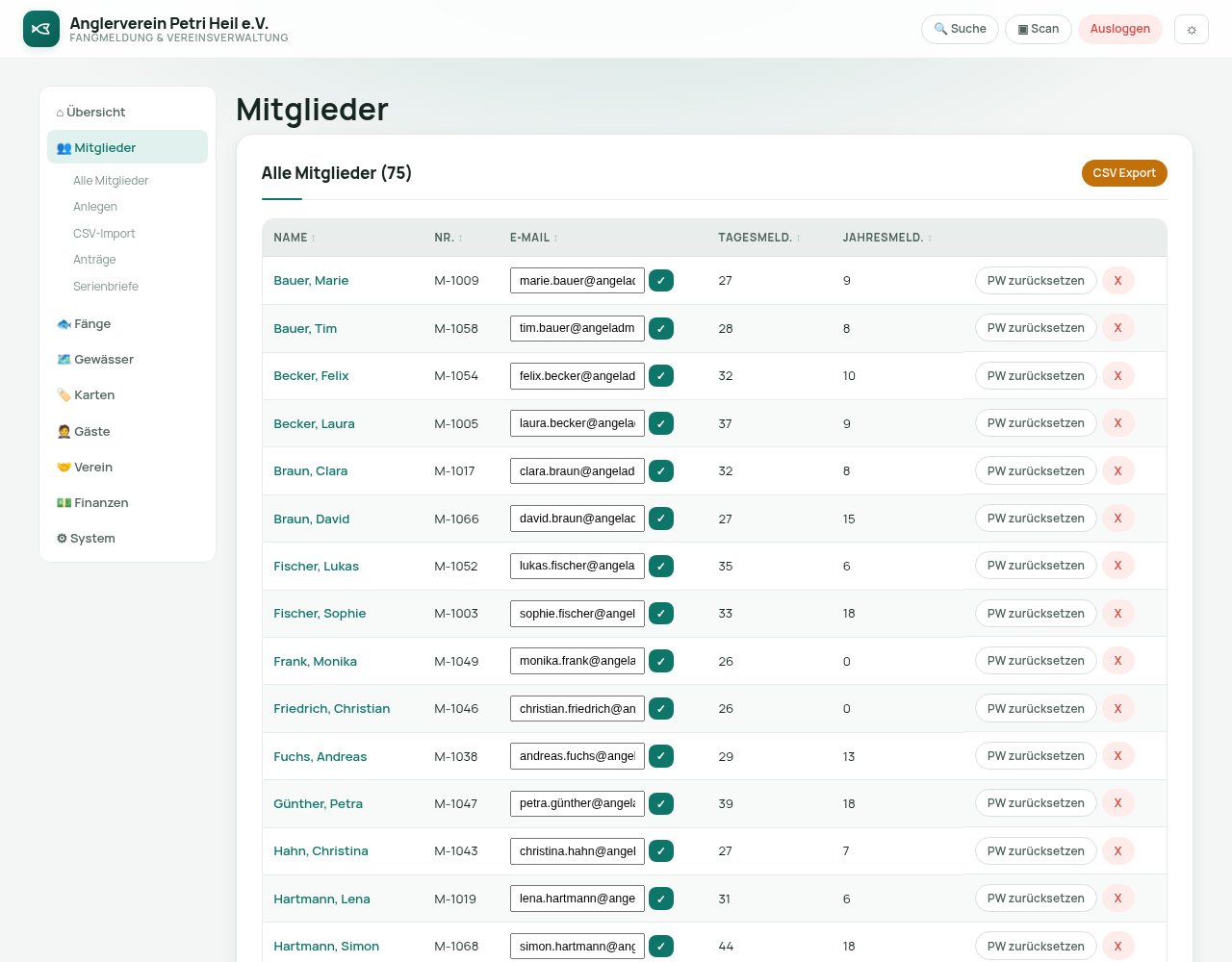
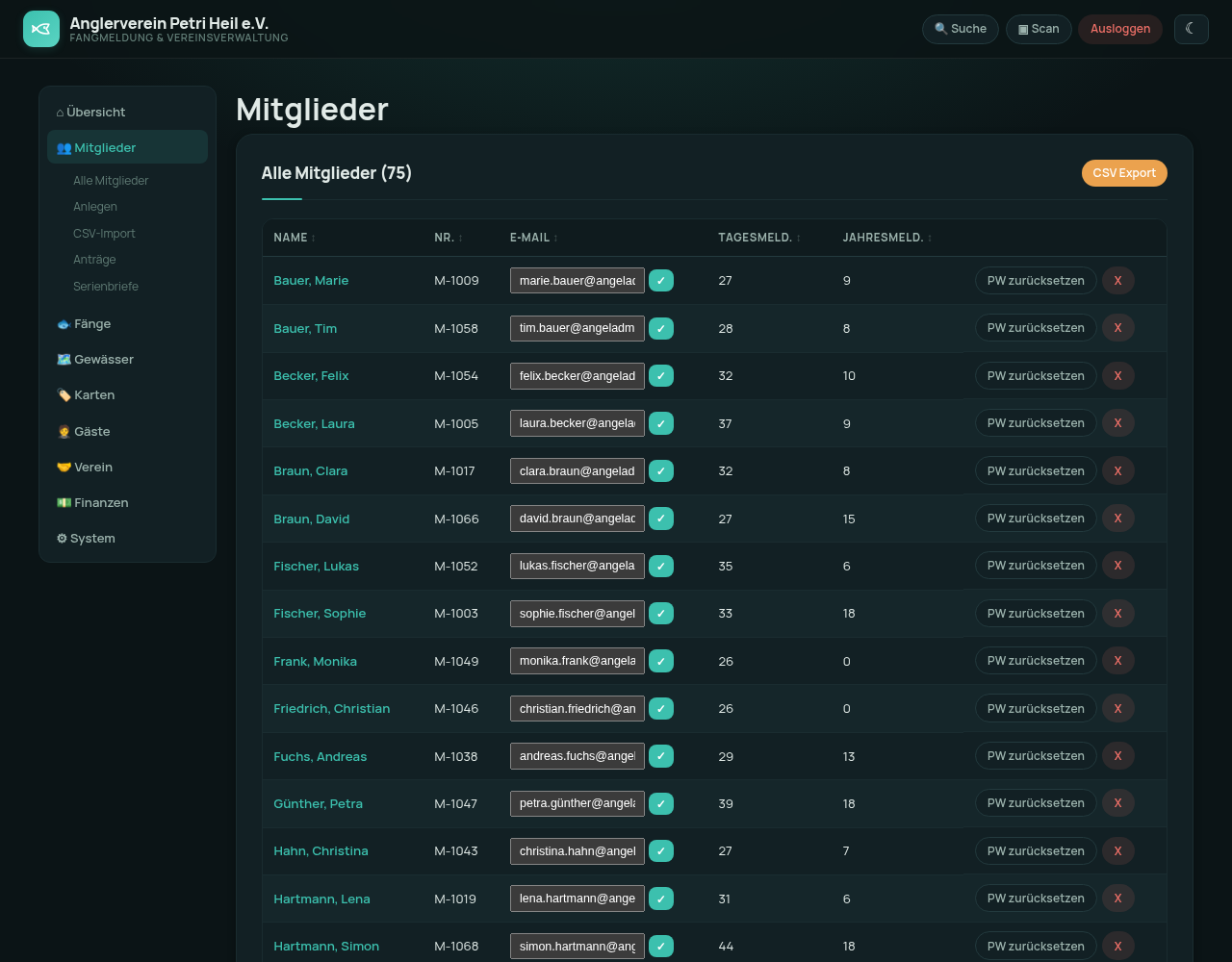
Die Liste zeigt je Mitglied Name, Mitgliedsnummer, E-Mail sowie die Zahl der Tages- und Jahresmeldungen. Ein Klick auf den Namen öffnet die Detailseite. Über den Knopf „PW zurücksetzen“ vergibst du direkt aus der Liste ein neues Passwort.
- Sortieren: Klick auf eine Spaltenüberschrift, z. B. nach Jahresmeldungen, um zu sehen, wer noch fehlt.
- Suchen: Die globale Suche oben findet Mitglieder nach Name, Nummer oder E-Mail – auch aus jedem anderen Bereich heraus.
- CSV Export: lädt alle Stammdaten als Tabelle herunter (Excel-tauglich, Semikolon-getrennt). Die Datei hat dieselben Spalten wie der Import und lässt sich direkt wieder einlesen.
Mitglied anlegen#
Unter Mitglieder›Anlegen legst du ein einzelnes Mitglied an.
| Feld | Pflicht | Hinweis |
|---|---|---|
| Vorname, Nachname | ja | |
| ja | Login-Name des Mitglieds. Jede Adresse darf nur einmal vorkommen. | |
| Telefon, Straße/Hausnr., PLZ, Stadt | nein | Die Anschrift wird für Serienbriefe per Post gebraucht. |
| Geburtsdatum | nein | Für Geburtstage auf der Admin-Übersicht. |
| Mitglied seit | nein | Für Jubiläen (5/10/20/25 Jahre) auf der Admin-Übersicht. |
| Mitgliedschaftstyp | nein | Bestimmt den Jahresbeitrag. Ohne Auswahl gilt der erste Typ der Liste. |
Was beim Anlegen automatisch passiert#
- Die Mitgliedsnummer wird fortlaufend vergeben (
M-1,M-2…) – auf Basis der höchsten bisher vergebenen Zahl, auch wenn ältere Nummern ein anderes Präfix haben. - Ein vorläufiges Passwort wird erzeugt und mit der Mitgliedsnummer in einer Willkommens-Mail verschickt (sofern der Mailversand eingerichtet ist).
- Ist eine Aufnahmegebühr festgelegt, entsteht ein offener Beitragsposten dafür.
Die Detailseite eines Mitglieds#
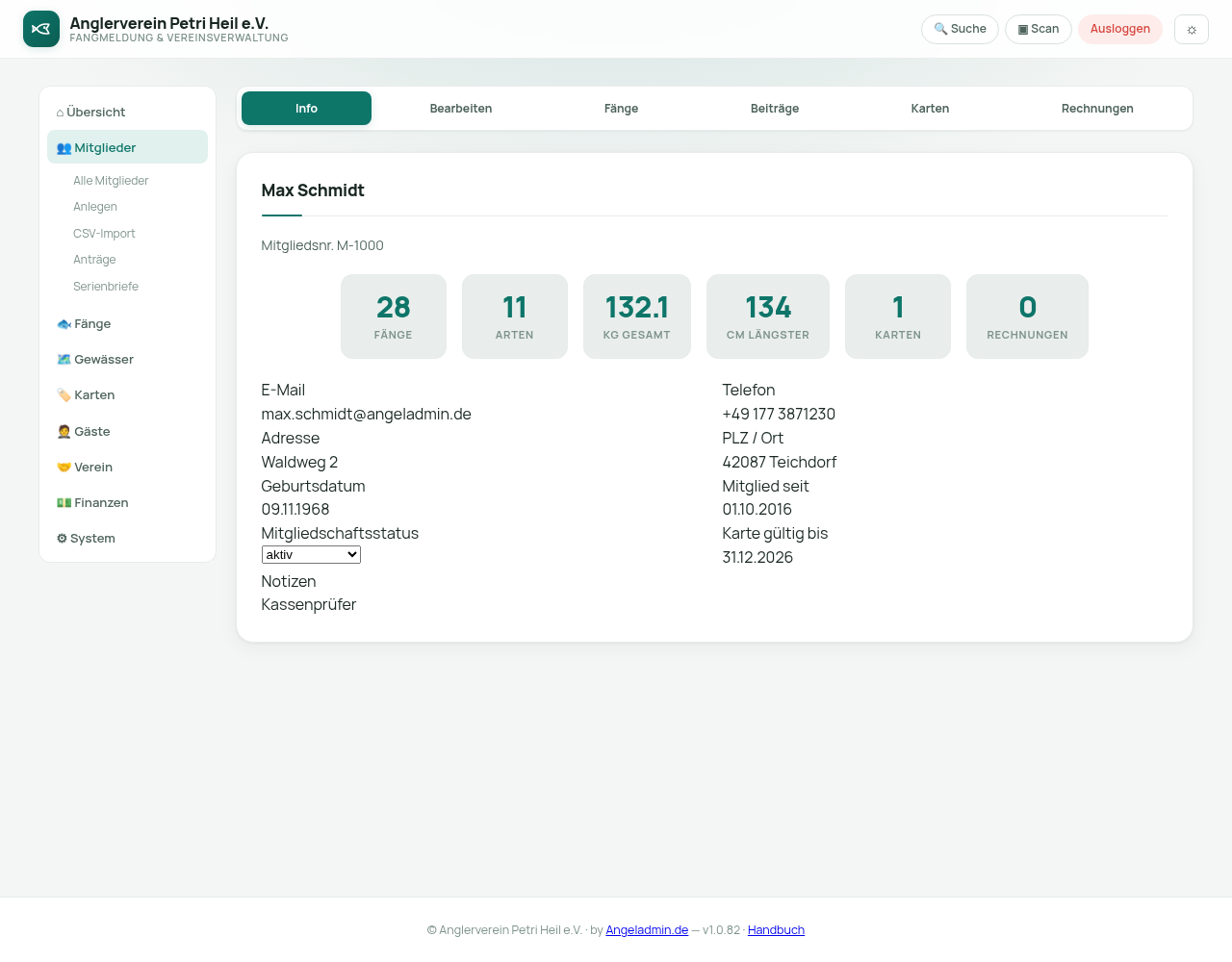
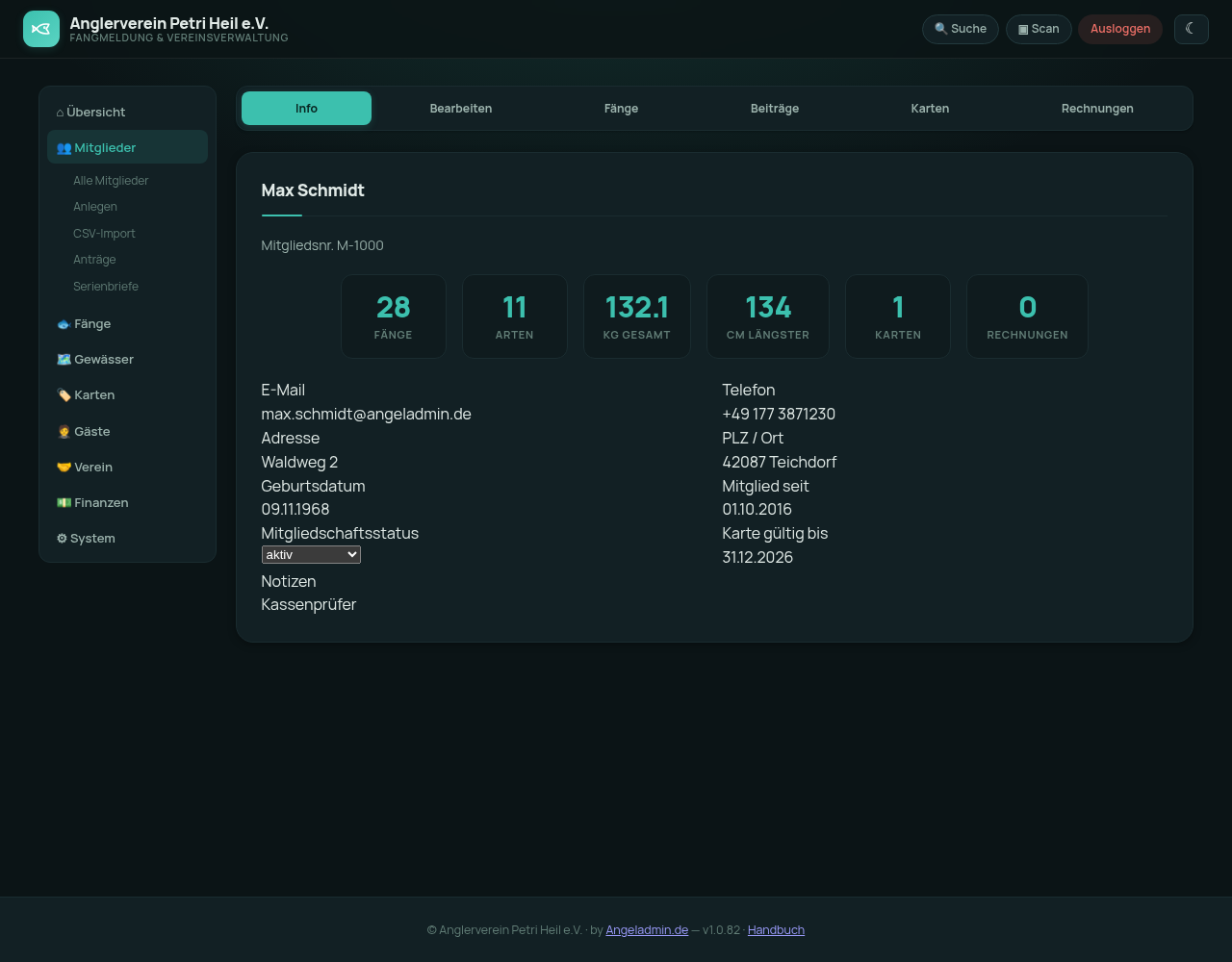
Ein Klick auf einen Namen öffnet die Detailseite. Sie ist in Reiter gegliedert:
| Reiter | Inhalt |
|---|---|
| Info | Stammdaten, Mitgliedschaftsstatus, Karte gültig bis, Notizen und Kennzahlen |
| Bearbeiten | Alle Stammdaten ändern, Aufseher-Recht setzen |
| Fänge | Die letzten 50 Fänge |
| Beiträge | Alle Beitragsposten mit Status – direkt auf offen, bezahlt oder Mahnung umstellbar |
| Karten | Jahreskarten und Bestellungen samt Seriennummer |
| Rechnungen | Rechnungen an dieses Mitglied |
Wichtige Felder und ihre Wirkung#
- Mitgliedschaftstyp: legt fest, welcher Jahresbeitrag bei der nächsten Jahresabrechnung entsteht. Ein Wechsel ändert bereits erzeugte Posten nicht.
- Karte gültig bis: Ablaufdatum des digitalen Mitgliedsausweises. Ist es überschritten, meldet die Kontrolle „Mitgliedsausweis abgelaufen“. Leer heißt: unbegrenzt gültig.
- Aufseher: Ist der Schalter an, sieht das Mitglied den Menüpunkt „Aufseher“ und darf Karten prüfen und Kontrollen erfassen (Fischereiaufsicht).
- Notizen: nur für den Vorstand sichtbar.
- E-Mail: Änderst du sie, meldet sich das Mitglied ab sofort mit der neuen Adresse an.
Passwort zurücksetzen#
„PW zurücksetzen“ erzeugt ein neues vorläufiges Passwort, zeigt es dir einmalig an und schickt es dem Mitglied per Mail. So kannst du es auch am Telefon weitergeben, wenn keine Mail ankommt. Mitglieder können sich ein neues Passwort auch selbst über „Passwort vergessen?“ holen (Erste Schritte).
Löschen – und die Alternative#
Angeladmin verhindert das Löschen, solange noch Daten daran hängen, die aufbewahrt werden müssen – etwa Bestellungen, Jahreskarten, Patenschaften, Rechnungen oder Kontrollberichte. Du bekommst dann eine entsprechende Meldung.
| Situation | Empfehlung |
|---|---|
| Austritt, Mitglied wechselt in einen anderen Verein | Mitgliedschaftstyp auf einen beitragsfreien Typ wie „Ausgetreten“ setzen. Die Historie bleibt erhalten, es entstehen keine neuen Beiträge. |
| Mitglied verstorben | Wie Austritt; Hinweis in den Notizen. E-Mail-Adresse leeren, damit keine Post mehr rausgeht. |
| Versehentlich doppelt angelegt, Testkonto | Löschen. |
CSV-Import#
Unter Mitglieder›CSV-Import übernimmst du Bestandsdaten, etwa aus einer Excel-Liste. Der Import kennt alle Felder aus „Mitglied anlegen“:
Vorname; Nachname; Mitgliedsnr; Email; Telefon;
Adresse; PLZ; Stadt; Geburtsdatum; Mitglied_seit;
Mitgliedstyp; Notizen
- „Muster-CSV herunterladen“ – eine fertige Vorlage mit den richtigen Spalten.
- Die Vorlage in Excel, LibreOffice o. Ä. füllen und als CSV speichern (Trennzeichen Semikolon, Komma oder Tabulator – wird automatisch erkannt).
- Datei auswählen und Importieren.
- Die Meldung zeigt, wie viele Mitglieder übernommen wurden, und listet Zeilen mit Fehlern auf.
Regeln beim Import#
- Pflicht sind nur Vorname und Nachname – alle weiteren Spalten sind optional.
- Die Kopfzeile bestimmt die Zuordnung, die Reihenfolge der Spalten ist egal. Übliche Schreibweisen wie „E-Mail“ oder „Mitgliedsnummer“ werden ebenfalls erkannt. Fehlt eine erkennbare Kopfzeile, wird nach der Reihenfolge oben gelesen.
- Fehlt die Mitgliedsnummer, wird sie automatisch vergeben.
- Datumsangaben im Format TT.MM.JJJJ werden erkannt.
- Der Mitgliedstyp muss einem angelegten Typ entsprechen; unbekannte Typen werden gemeldet und durch den Standardtyp ersetzt.
- Zeilen mit einer bereits vorhandenen E-Mail-Adresse oder Mitgliedsnummer werden übersprungen und als Fehler gemeldet – ein versehentlicher zweiter Import legt also keine Dubletten an.
Mitgliedsanträge#
Interessierte stellen über „Mitglied werden“ auf der Anmeldeseite (oder als Gast im Gast-Menü) einen Aufnahmeantrag mit Name, E-Mail, Telefon, Anschrift und einer Nachricht. Offene Anträge erscheinen auf der Admin-Übersicht und unter Mitglieder›Anträge.
| Aktion | Was passiert |
|---|---|
| Genehmigen | Das Mitglied wird mit neuer Mitgliedsnummer und vorläufigem Passwort angelegt, die Aufnahmegebühr als offener Posten erzeugt und eine Willkommens-Mail verschickt. |
| Ablehnen | Der Antrag wird als abgelehnt markiert und nach Ablauf der Löschfrist (Standard 6 Monate) automatisch gelöscht. |
Nach dem Genehmigen ergänzt du auf der Detailseite Mitgliedschaftstyp, Geburtsdatum und „Mitglied seit“.
Arbeitsabläufe#
Neues Mitglied aufnehmen#
- Antrag genehmigen oder Mitglied anlegen.
- Mitgliedschaftstyp, Geburtsdatum und Eintrittsdatum ergänzen.
- Aufnahmegebühr kassieren und unter „Beiträge“ als bezahlt markieren.
- Optional: Jahreskarte ausstellen (Jahreskarten).
Austritt zum Saisonende#
- Offene Beiträge des Mitglieds prüfen.
- Nach Ablauf der Saison den Mitgliedschaftstyp auf „Ausgetreten“ (beitragsfrei) setzen.
- Gegebenenfalls „Karte gültig bis“ auf das Austrittsdatum setzen.
Alle Mitglieder anschreiben#
Für Einladungen, Beitragserinnerungen oder Rundschreiben nutzt du die Serienbriefe – mit E-Mail für alle, die eine Adresse haben, und Briefdruck für den Rest.