Anmelden#
Die Startseite deines Vereins ist zugleich die Anmeldung. Oben wählst du den passenden Reiter:
| Reiter | Für wen | Zugangsdaten |
|---|---|---|
| Mitglieder | Vereinsmitglieder (auch Aufseher) | E-Mail-Adresse und Passwort. Die Zugangsdaten verschickt der Vorstand beim Anlegen deines Kontos per Mail. |
| Gast | Gastangler mit Gastkonto | Benutzername und Passwort aus der Gast-Registrierung. |
| Admin | Vorstand / Administratoren | Admin-Benutzername und Passwort. |
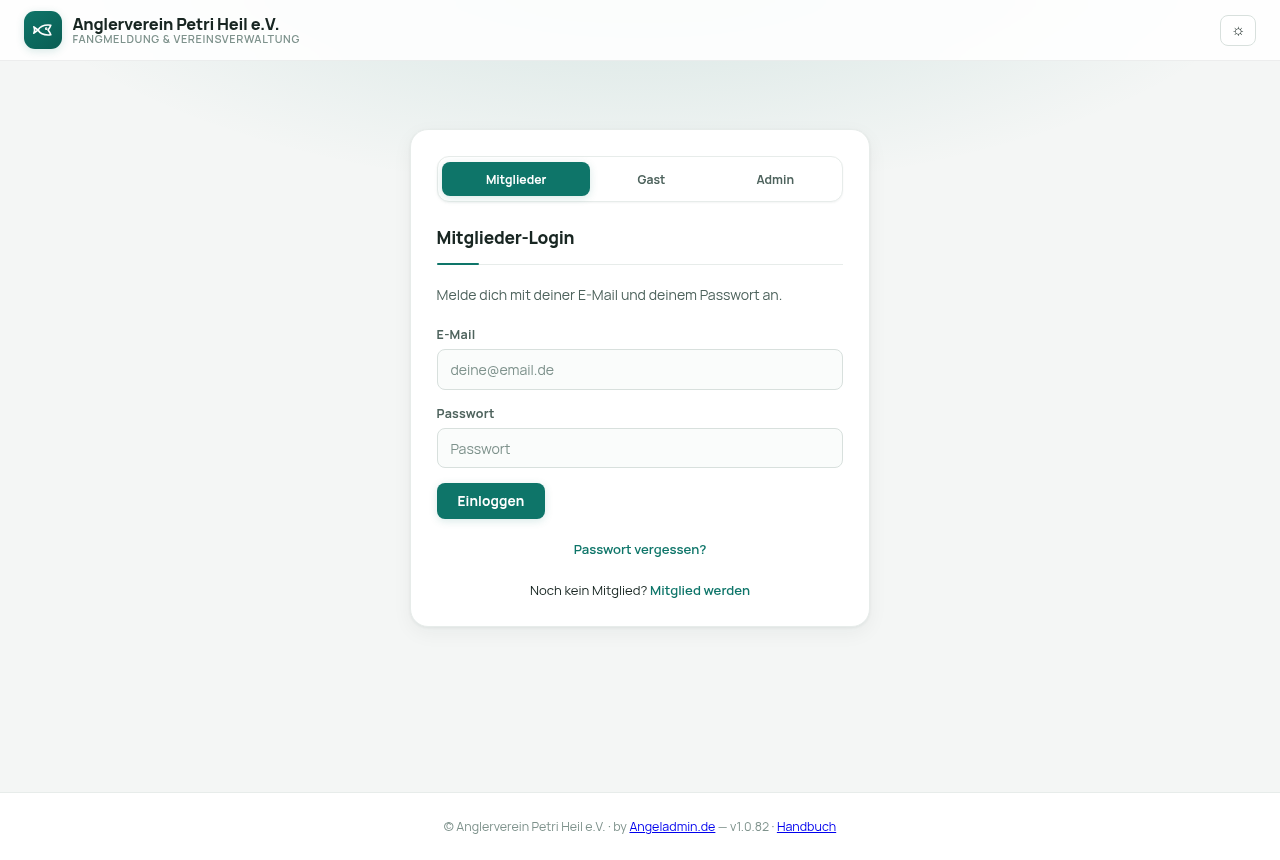
Eine Anmeldung bleibt bis zu acht Stunden aktiv; danach meldest du dich neu an. Nach mehreren falschen Versuchen wird die Anmeldung für einige Minuten gesperrt – das schützt vor dem Durchprobieren von Passwörtern.
Unter dem Mitglieder-Login führt „Mitglied werden“ zum Aufnahmeantrag (siehe Mitgliedsanträge), unter dem Gast-Login „Gast registrieren“ zur Registrierung als Gastangler.
Passwort vergessen#
- Auf der Anmeldung „Passwort vergessen?“ antippen.
- E-Mail-Adresse eingeben und die kleine Rechenaufgabe lösen (Schutz vor automatisierten Anfragen).
- Du bekommst eine Mail mit einem Link. Er ist 2 Stunden gültig und nur einmal verwendbar.
- Neues Passwort zweimal eingeben (mindestens 8 Zeichen) – fertig.
Als App installieren#
Angeladmin läuft in jedem aktuellen Browser. Auf dem Handy lohnt sich die Installation als App: Sie startet im Vollbild, hat ein eigenes Symbol, funktioniert offline und kann Push-Benachrichtigungen empfangen.
Android: App aus dem Play Store#
- Im Google Play Store die App „Angeladmin“ installieren.
- Beim ersten Start das Kürzel deines Vereins eingeben (z. B.
asvbfürasvb.angeladmin.de) oder die vollständige Adresse. - Die App merkt sich den Verein und öffnet ab jetzt direkt dessen Anmeldung.
Lange auf das App-Symbol drücken zeigt Abkürzungen: Fang melden, Angelkarten, Gewässerkarte und Verein wechseln. Alternativ steht auf der Anmeldeseite in der App „Anderen Verein wählen“. Push-Benachrichtigungen erscheinen unter dem Namen der App.
Android ohne Play Store, Desktop#
Die Vereinsadresse in Chrome oder Edge öffnen, dann im Browser-Menü „App installieren“ bzw. „Zum Startbildschirm hinzufügen“ wählen.
iPhone und iPad#
- Die Vereinsadresse in Safari öffnen (andere Browser können auf dem iPhone keine Web-Apps installieren).
- Auf das Teilen-Symbol tippen und „Zum Home-Bildschirm“ wählen.
- Ab jetzt Angeladmin über das neue Symbol starten – nur so funktionieren Push-Benachrichtigungen.
Die installierte App hat auf dem iPhone keinen Zurück-Knopf und keine Zurück-Geste des Systems. Dafür steht oben links ein eigener ‹-Knopf bereit, und Seiten wie die Druckansicht einer Karte haben „Zurück“ und „Drucken“. Fotos öffnen sich als Vollbild und lassen sich mit ✕ wieder schließen.
Navigation#
- Am Computer steht die Navigation links als Seitenleiste.
- Am Handy steht sie unten als Leiste mit großen Symbolen. Der runde +-Knopf in der Mitte öffnet direkt „Fang melden“.
- Oben rechts erreichst du dein Profil und das Abmelden.
- Im Admin-Bereich hat jeder Bereich (Mitglieder, Fänge, Gewässer, Karten, Verein, Finanzen, System) eigene Unterpunkte, z. B. Mitglieder›CSV-Import. Oben liegen außerdem die Suche und der Scan-Knopf für die Kartenkontrolle.
Der Mitgliederbereich auf einen Blick#
| Menüpunkt | Inhalt | Mehr dazu |
|---|---|---|
| Start | Dashboard mit Kennzahlen, Rekorden, nächstem Termin, Ankündigungen und Schwarzem Brett | Dashboard |
| Fangbuch | Alle Meldungen, Jahresmeldung, Export | Fangmeldung & Fangbuch |
| Fang melden | Tagesfänge eintragen | Fang melden |
| Statistiken | Meine Statistik, Bestenliste, Erfolgsquote | Statistiken & Bestenliste |
| Gewässer | Karte, Details, Fischbesatz, Gewässerordnungen | Gewässer & Regeln |
| Vereinsleben | Termine, Dienste, Events, News, Dokumente | Vereinsleben |
| Angelkarten | Karten kaufen, Meine Karten, Patenschaften, Mitgliedsausweis | Angelkarten |
| Aufseher | Nur für ernannte Aufseher: Kartenkontrolle | Fischereiaufsicht |
Listen sortieren#
Jede Tabelle lässt sich per Klick auf eine Spaltenüberschrift sortieren. Ein zweiter Klick dreht die Richtung um, ein dritter stellt die ursprüngliche Reihenfolge wieder her – die ist oft fachlich gewollt, etwa „offene Bestellungen zuerst“. Der Pfeil in der Überschrift zeigt, wonach gerade sortiert ist.
Sortiert wird nach dem, was in der Spalte steht: Datumsangaben chronologisch, Beträge und Anzahlen der Größe nach, Text alphabetisch (mit korrekter Behandlung von Umlauten). Leere Felder landen immer am Ende. Spalten mit Knöpfen lassen sich nicht sortieren.
Hell und dunkel#
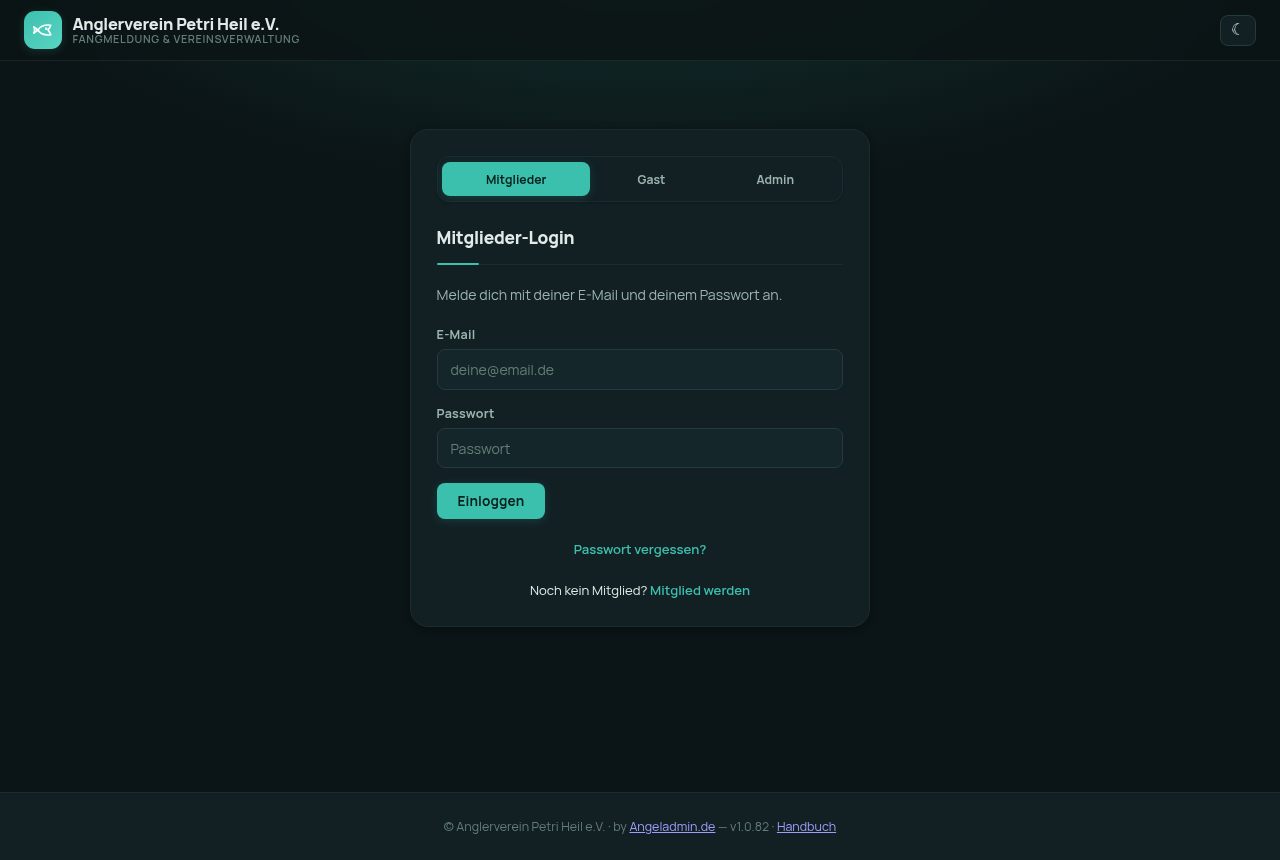
Oben rechts schaltest du mit ☀/☾ zwischen hellem und dunklem Design um. Die Wahl merkt sich das Gerät. Hast du nie umgeschaltet, richtet sich Angeladmin nach der Einstellung deines Geräts bzw. abends und nachts automatisch nach dem dunklen Design. Die Farben des Vereins legt der Vorstand fest (Design & Farben).
Ohne Netz unterwegs#
Die installierte App merkt sich bereits besuchte Seiten. Ohne Verbindung siehst du diese weiter, und „Fang melden“ funktioniert vollständig offline: Die Fänge werden auf dem Handy gespeichert und später übertragen (siehe Ohne Netz am Wasser). Alles, was Daten auf dem Server ändert – Karten kaufen, Termine zusagen, Fotos hochladen –, braucht dagegen eine Verbindung.
Beim Abmelden werden zwischengespeicherte Seiten mit persönlichen Daten vom Gerät entfernt. Das ist wichtig, wenn sich mehrere Personen ein Gerät teilen.
Updates#
Angeladmin wird zentral aktualisiert – du musst nichts installieren. Nach einem Update erscheint in der App der Hinweis „Neue Version verfügbar“. Einmal bestätigen bzw. die Seite neu laden, dann ist die aktuelle Version aktiv. Die Versionsnummer steht unten in jeder Seite.